
SY-NI — тема для авторского блога, редакционного журнала или сайта, где статьи соседствуют с магазином. Ниже шаги для темы и Core 2.1.2.
Открыть карточку SY-NI на Ребутнях
Как установить тему и Core
- Подготовьте WordPress 6.8 или новее и PHP 8.2 или новее. Войдите с правами администратора. На действующем сайте сохраните резервную копию базы и файлов и сначала проверьте обновление на тестовой копии.
- Скачайте комплект и распакуйте внешний архив. Внутри лежат установочные ZIP темы и Core. Их загружайте в WordPress в запакованном виде.
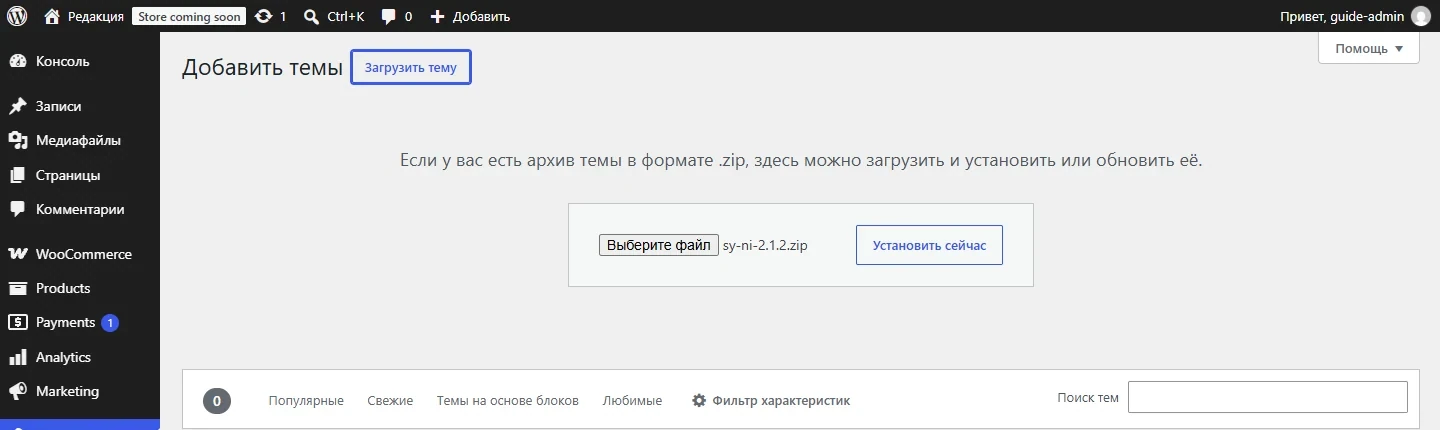
- Откройте Внешний вид → Темы → Добавить тему → Загрузить тему. Выберите
sy-ni-2.1.2.zip, нажмите Установить, затем Активировать. При обновлении подтвердите замену установленной версии.
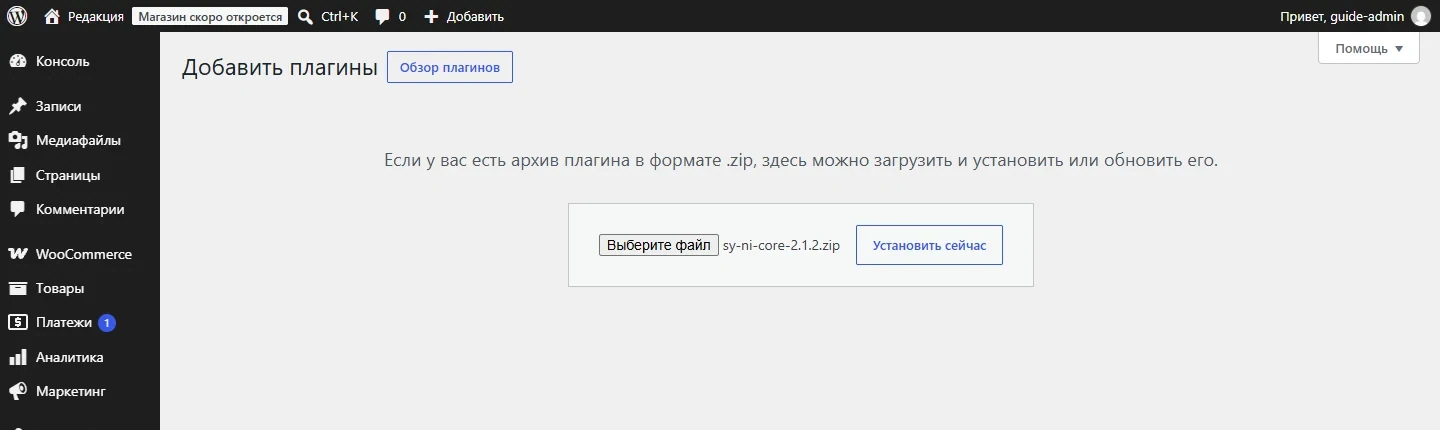
- Откройте Плагины → Добавить плагин → Загрузить плагин. Выберите
sy-ni-core-2.1.2.zip, нажмите Установить, затем Активировать плагин. При обновлении замените оба компонента.
- Проверьте Настройки → Общие. Здесь задаются название сайта, язык интерфейса и значок сайта. На новом сайте в Настройки → Постоянные ссылки можно выбрать «Название записи». При обновлении сохраняйте структуру действующих ссылок.
Как запустить «Редакцию»
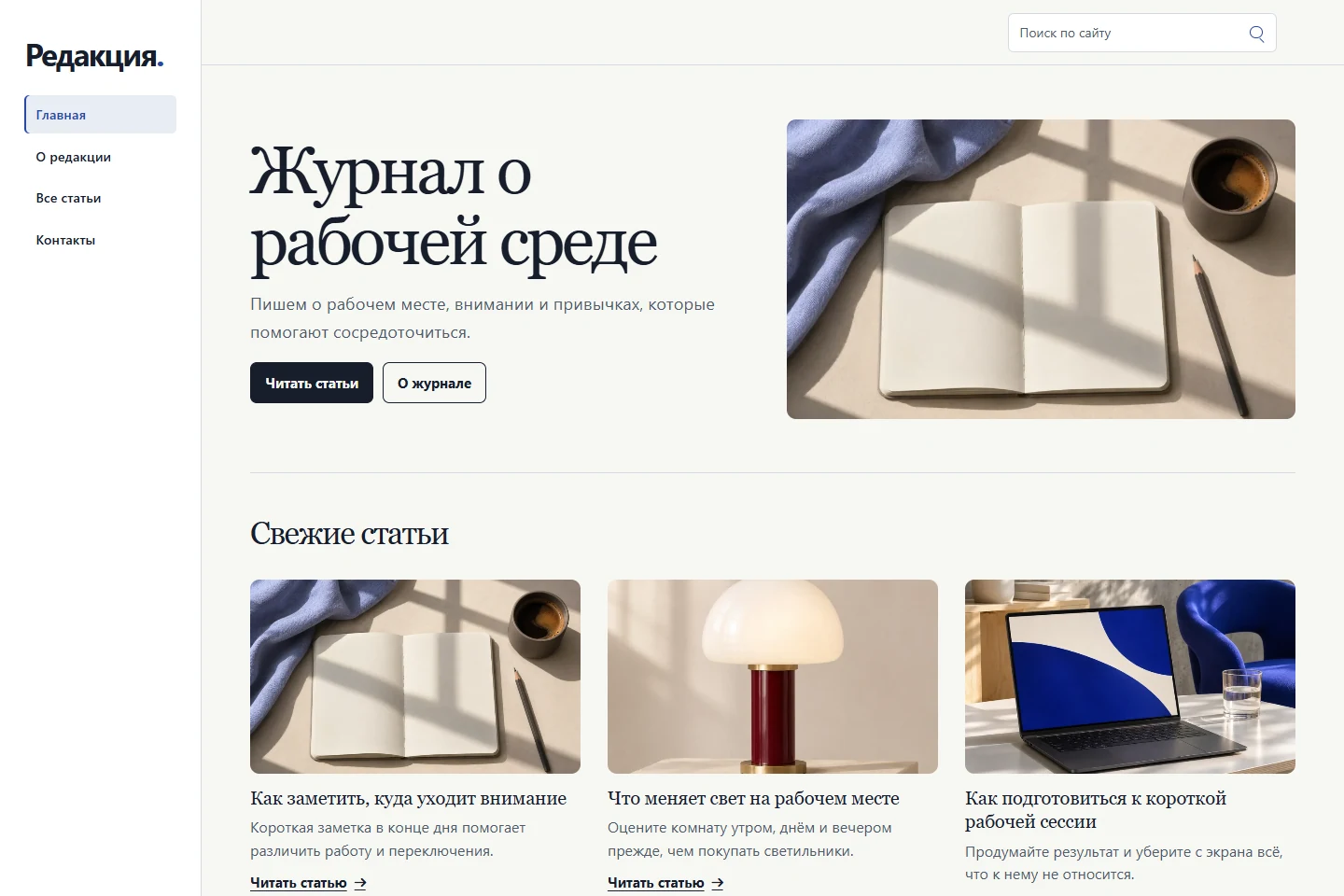
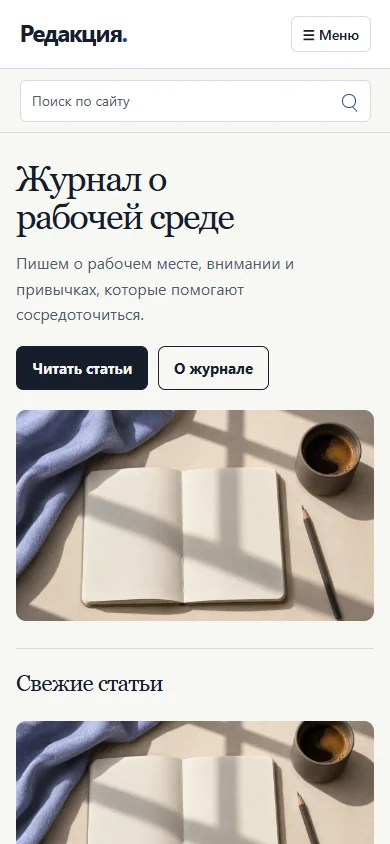
Набор Редакция создаёт главную, страницу ленты и другие страницы, три статьи с обложками, тематические рубрики и меню.
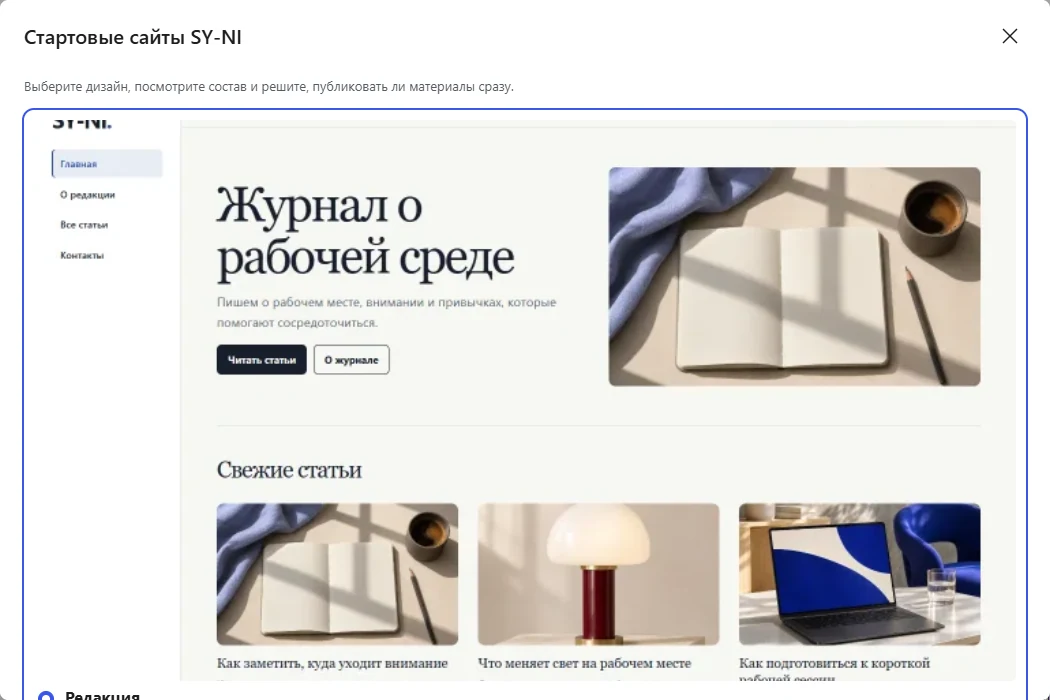
- Откройте любую страницу или запись в Gutenberg. В верхней панели нажмите Студия SY-NI. Если кнопка скрыта, откройте меню редактора ⋮ и выберите Студию в списке дополнений.
- Нажмите Открыть установщик. Выберите набор и посмотрите в карточке, какие страницы, записи и обложки он создаст.
- Выберите, как применить набор.
| Режим | Что произойдёт |
|---|---|
| Черновики для предпросмотра | Установщик создаёт материалы и даёт ссылки «Предпросмотр» и «Редактировать». Обычные посетители увидят материалы после публикации. |
| Публикация с текущей главной | Материалы сразу доступны по своим адресам. WordPress сохраняет прежние назначения главной, ленты и меню. |
| Публикация и смена главной | Нажмите «Создать и назначить главную», если новый дизайн должен стать основой сайта. Набор назначит свою главную и меню. Если в наборе есть лента, он также назначит страницу записей. |
После установки откройте Материалы набора, чтобы перейти к нужной странице. Повторный запуск использует уже созданные материалы и сохраняет правки в них. Если нужно восстановить предыдущую главную, ленту и меню, нажмите Вернуть прежние назначения. Импортированные страницы и записи останутся в WordPress.
Как настроить главную, ленту и карточки
- В Настройки → Чтение выберите «Ваши последние записи» для журнала на главной. Для сайта с отдельной главной выберите статическую страницу и назначьте вторую страницу в поле Страница записей. Набор «Редакция» может сделать это при установке.
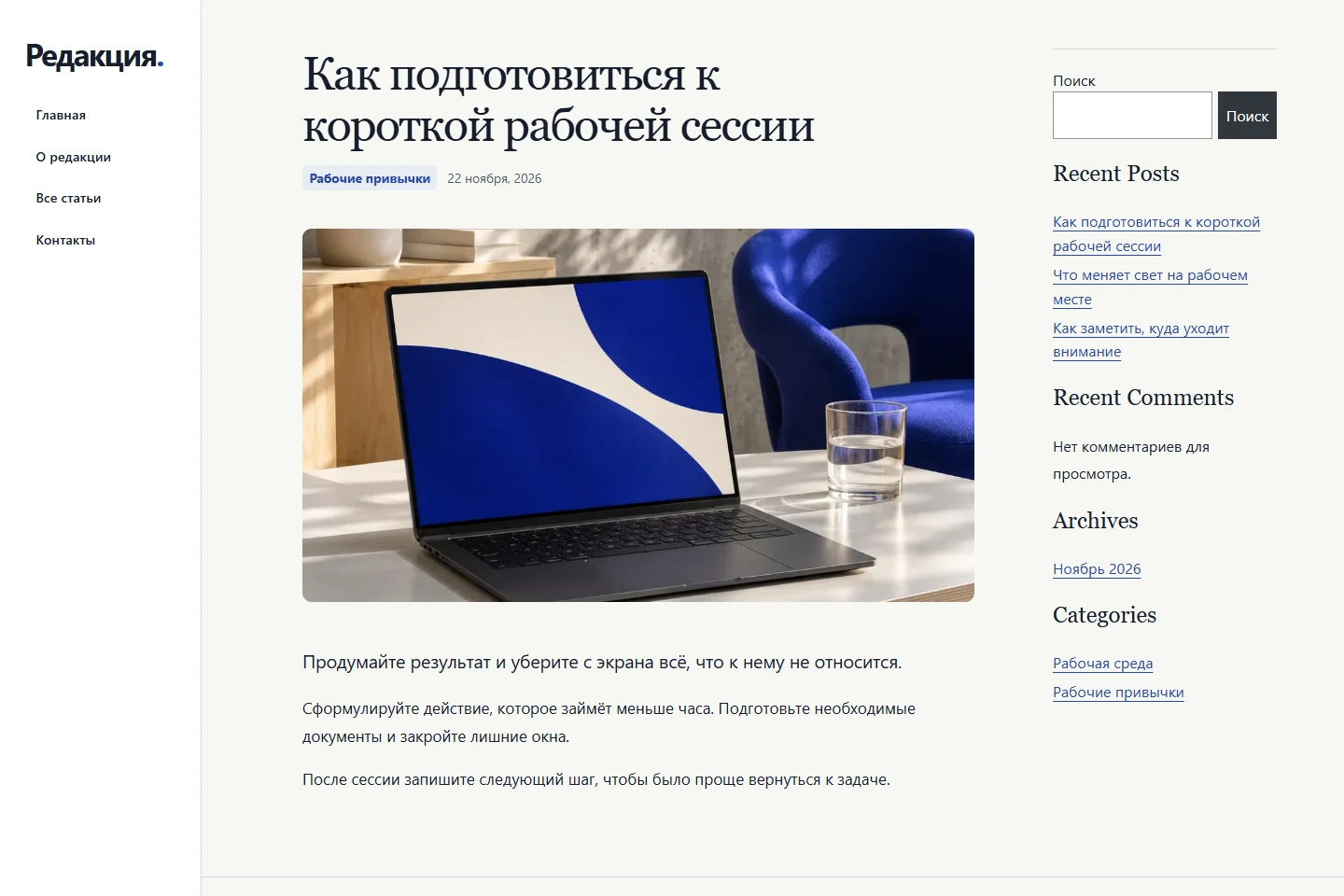
- Создайте записи и назначьте им рубрики. Добавьте отрывок и изображение записи. Проверьте длинные заголовки и обложки в сетке.
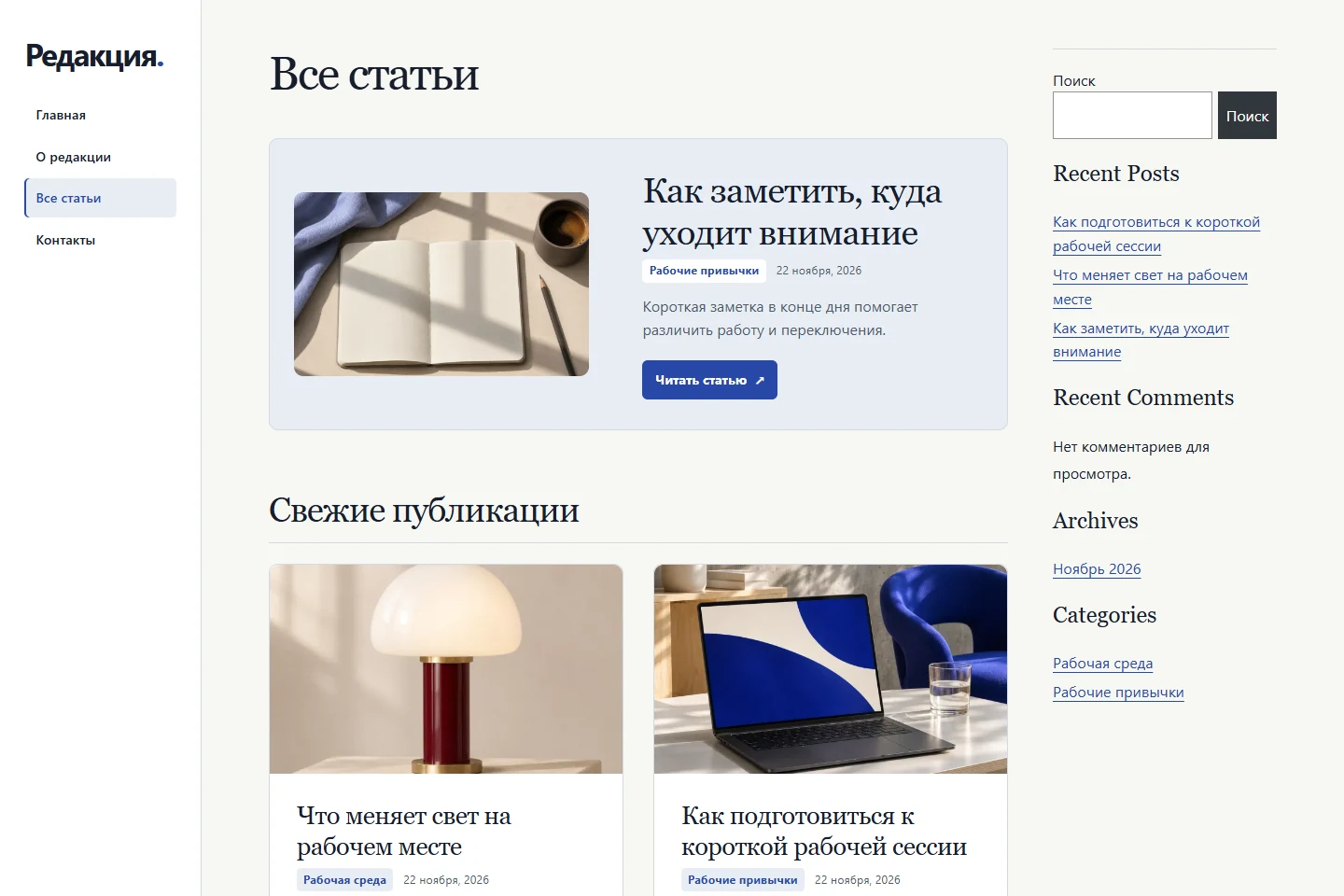
- В SY-NI → Журнал и записи задайте вступление, длину анонсов, показ обложек, автора, времени чтения, похожих записей и комментариев. Большую первую карточку включите в панели, а нужную публикацию закрепите средствами WordPress.
- Откройте ленту и проверьте порядок материалов, переход к рубрикам и поиск.
Как оформить запись, меню и подвал
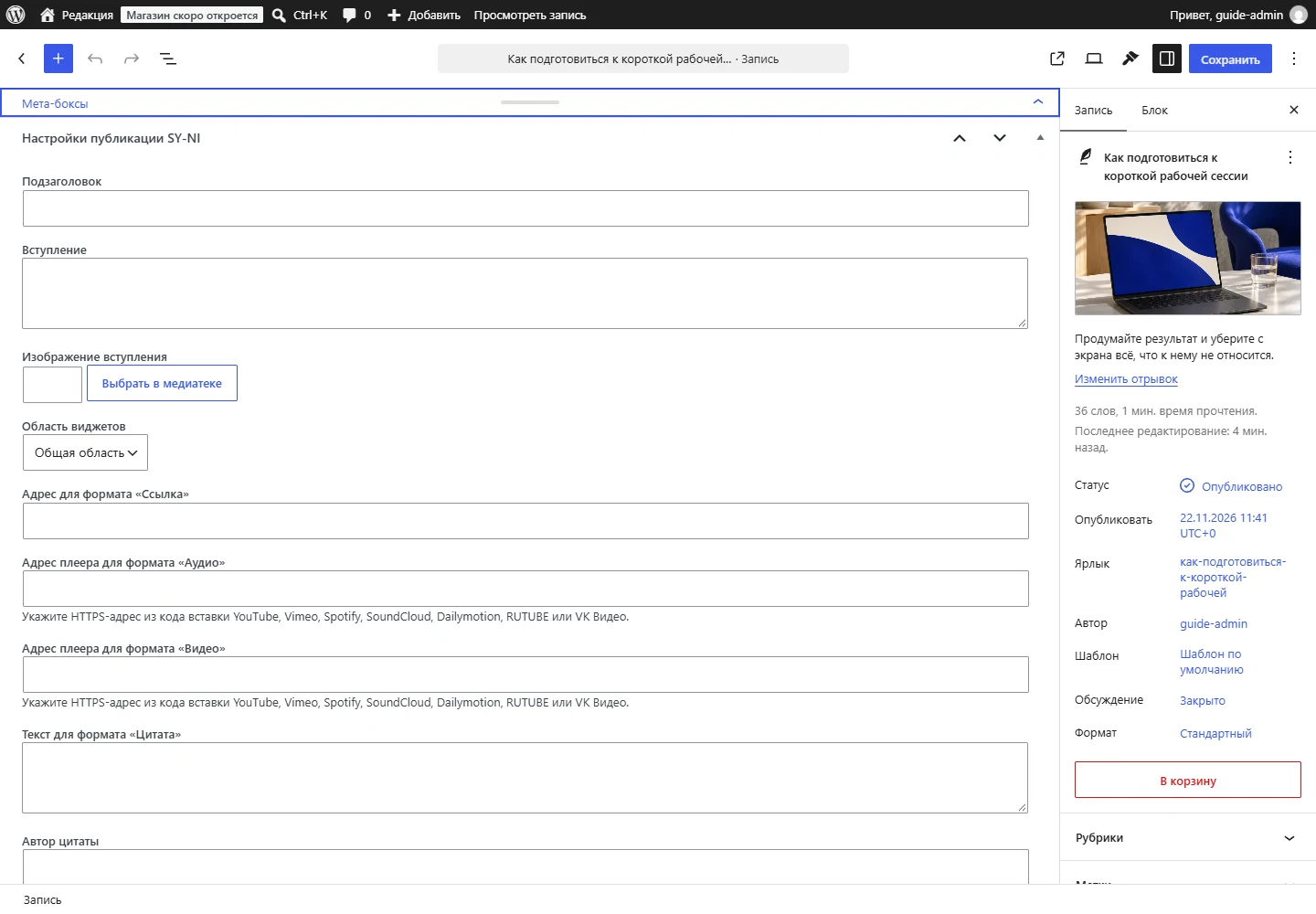
- В редакторе записи задайте отрывок, рубрику и обложку. В области Настройки публикации SY-NI задаются вступление и его изображение, область виджетов и поля форматов «Галерея», «Ссылка», «Цитата», «Видео» и «Аудио». Сначала выберите формат записи, затем заполните относящиеся к нему поля. Если раздел под редактором свёрнут, откройте Мета-боксы. Если щелчок по кнопке не срабатывает, выделите её клавишей Tab и нажмите Enter.
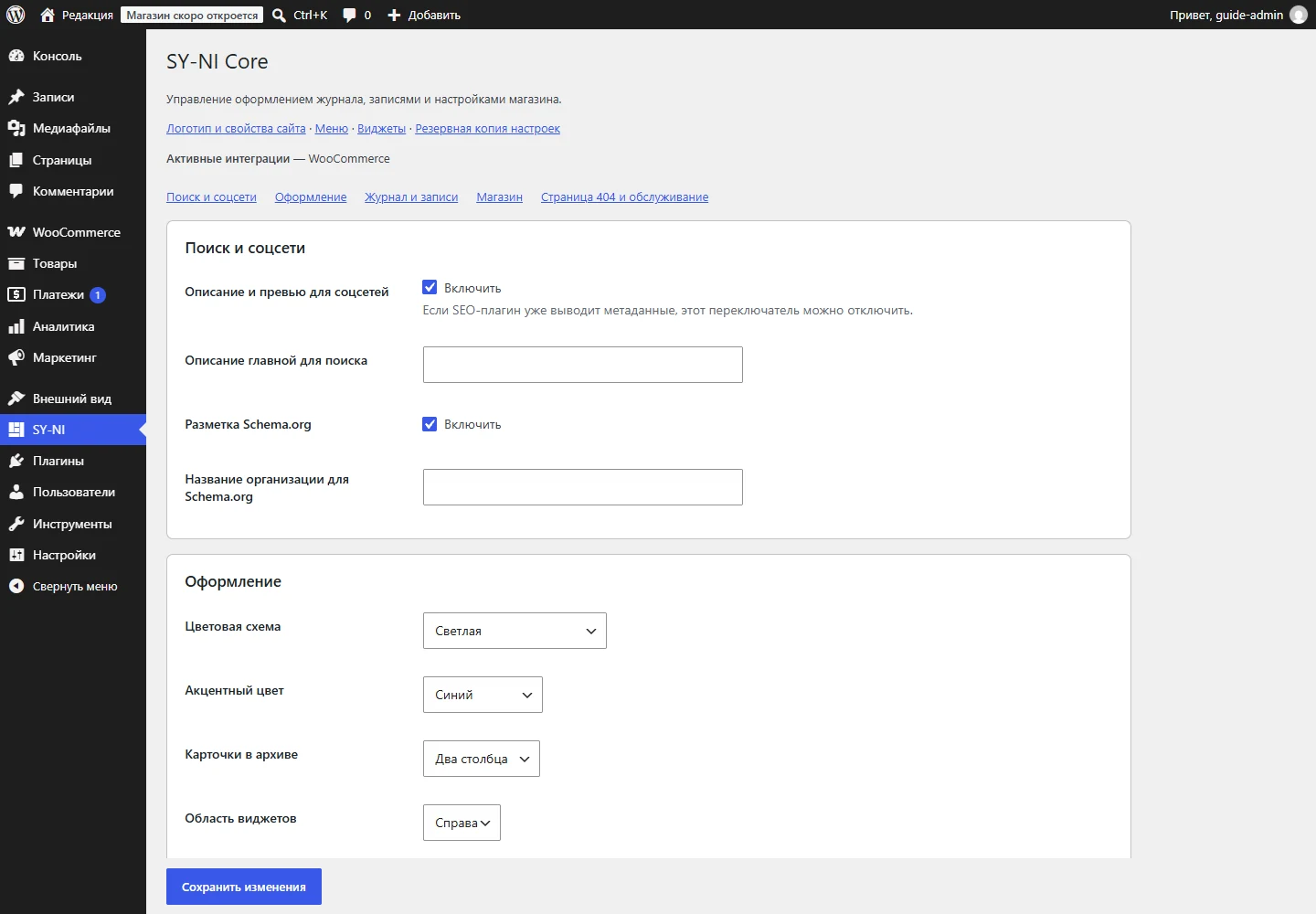
- В SY-NI → Оформление задайте схему, акцент, колонки карточек, поиск и дополнительные области виджетов. Социальные ссылки добавляются по одной строке в виде
Название | https://адрес. В Студии светлая или тёмная схема переопределяет выбор панели для всего сайта. После изменения нажмите Сохранить настройки. - Логотип задаётся через Внешний вид → Настроить → Свойства сайта, меню — через Внешний вид → Меню. Назначьте позиции «Основная навигация» и «Подвал сайта». Если включили дополнительные области, наполните их в Внешний вид → Виджеты.
- В Студия SY-NI → Поиск и соцсети задайте описание главной. Для ссылки на отдельную запись используйте её отрывок и обложку. При распознанном SEO-плагине вывод метаданных и Schema.org ведёт он.
Как добавить магазин
- Установите WooCommerce, добавьте товары, настройте валюту, способы оплаты, доставку и страницы корзины, заказа и кабинета.
- В SY-NI → Магазин задайте параметры классического списка товаров и рекомендаций. Если хотите показывать второе фото, добавьте несколько изображений в галерею товара и проверьте, включена ли эта настройка. В блочной витрине количество карточек меняется в настройках блока WooCommerce.
- Для цифровых товаров можно использовать Easy Digital Downloads. В EDD добавьте цену и файл, настройте страницы покупки и подтверждения. Выполните тестовый заказ и проверьте получение файла.
Что проверить перед запуском
- В приватном окне откройте главную, ленту, рубрику, запись, поиск и страницу 404. На телефоне проверьте меню, читаемость и размеры обложек.
- Если журнал пуст, проверьте статус записей и назначение страницы ленты в Настройки → Чтение. Если нет пункта SY-NI, проверьте, активен ли SY-NI Core.
- В разделе Обслуживание можно настроить страницу 404, режим обслуживания и экспорт параметров Core в JSON. JSON сохраняет глобальные параметры. Для переноса контента, меню, виджетов, медиа и полей записей предусмотрите резервную копию базы и файлов. После работ отключите режим обслуживания и проверьте сайт без входа в админку.