
В re-re 1.3.0 есть девять готовых сайтов и отдельный ZIP «re-re Форум». Если нужен форум, загрузите ZIP плагина после активации темы и Core. По настройке оформления начните с набора своей тематики.
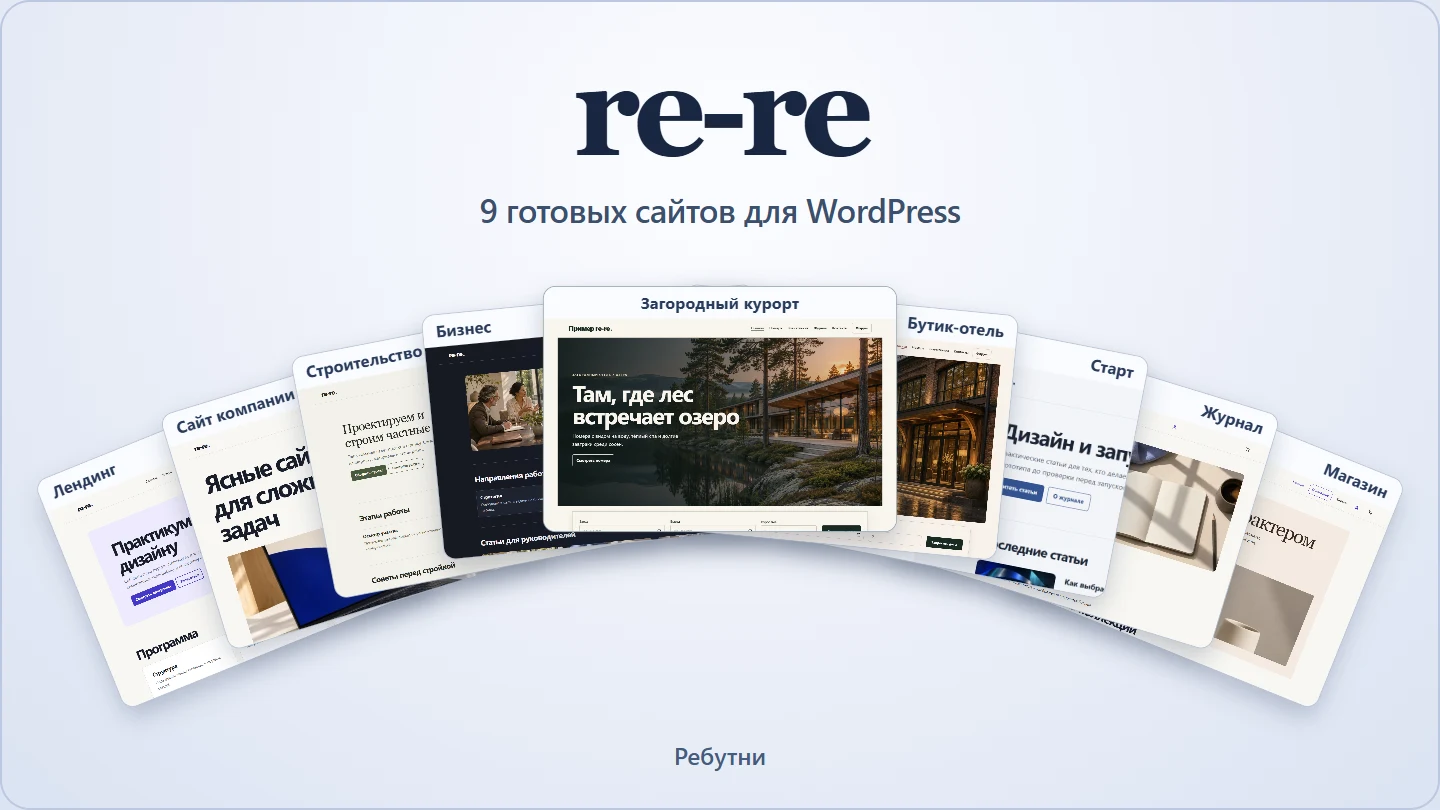
Версия 1.3.0. Готовые сайты «Загородный курорт» и «Бутик-отель», отдельный плагин «re-re Форум» и пошаговая инструкция входят в комплект. Форум подхватывает оформление re-re при смене дизайна.
Как запустить готовый сайт
- Распакуйте общий комплект. Загрузите ZIP темы и ZIP Core в соответствующих разделах WordPress. Активируйте комплект в «Настройки → Лицензия re-re».
- Откройте «Внешний вид → re-re → Готовый сайт». Выберите дизайн. Для действующего сайта начните с черновиков, чтобы сначала посмотреть результат.
- Для гостиничного сайта укажите почту для заявок, телефон и адрес в «Студия re-re → Контакты и бронирование». Затем отправьте пробную заявку. Внешнюю систему бронирования можно подключить по HTTPS-ссылке.
- Для форума загрузите
re-re-forum-1.0.0.zipв разделе «Плагины» и активируйте. WordPress создаст страницу и разделы. Для изменённой вручную шапки добавьте страницу форума через блок «Навигация».
Полная инструкция и карточка «Спасибо за поддержку» лежат в архиве. Тема и Core получают обновления через WordPress, форум устанавливается отдельным ZIP.
re-re подходит для сайта компании, журнала, отдельного лендинга и магазина. Ниже шаги для темы и плагина re-re 1.3.0: от активации комплекта до публикации страниц, настройки шапки и витрины.
Открыть карточку re-re на Ребутнях
Как установить тему и Core
- Подготовьте WordPress 6.8 или новее и PHP 8.2 или новее. Войдите с правами администратора. На действующем сайте сохраните резервную копию базы и файлов и сначала проверьте обновление на тестовой копии.
- Скачайте комплект и распакуйте внешний архив. Внутри лежат установочные ZIP темы и Core. Их загружайте в WordPress в запакованном виде.
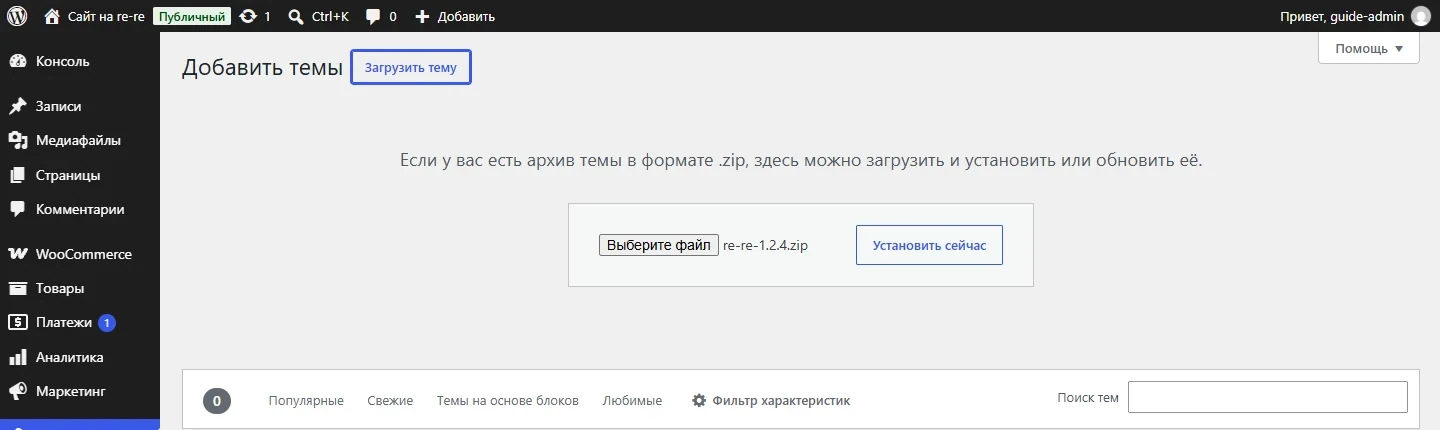
- Откройте Внешний вид → Темы → Добавить тему → Загрузить тему. Выберите
re-re-1.3.0.zip, нажмите Установить, затем Активировать. При обновлении подтвердите замену установленной версии.
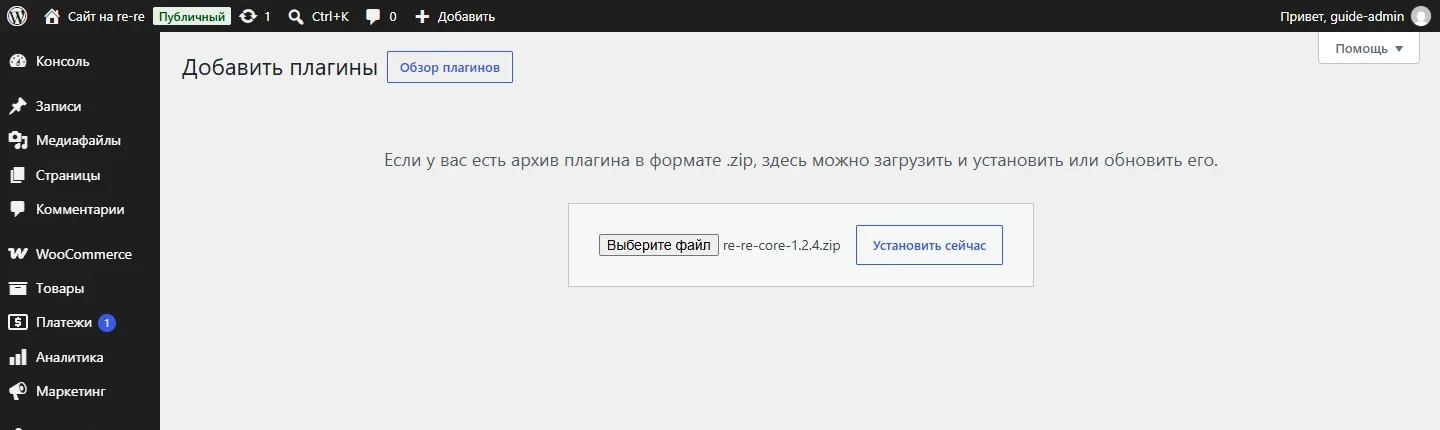
- Откройте Плагины → Добавить плагин → Загрузить плагин. Выберите
re-re-core-1.3.0.zip, нажмите Установить, затем Активировать плагин. При обновлении замените оба компонента.
- Проверьте Настройки → Общие. Здесь задаются название сайта, язык интерфейса и значок сайта. На новом сайте в Настройки → Постоянные ссылки можно выбрать «Название записи». При обновлении сохраняйте структуру действующих ссылок.
Как активировать лицензию и обновлять комплект
- Войдите на Ребутнях. При доступе через VK Donut привяжите в профиле тот аккаунт ВК, на котором оформлена подходящая подписка. При разовой покупке откройте «Мои покупки».
- Найдите в карточке блок Лицензия на тему и нажмите Получить ключ. Скопируйте ключ при выдаче. При утере можно выпустить новый через Заменить ключ. Привязки сохранятся, старый ключ перестанет действовать.
- На своём сайте откройте Настройки → Лицензия re-re. Вставьте ключ и нажмите Активировать комплект. Сообщение «Лицензия активна. Адрес сайта привязан» подтверждает, что редакторы и Студия открыты для работы. Ключ один для темы и Core.
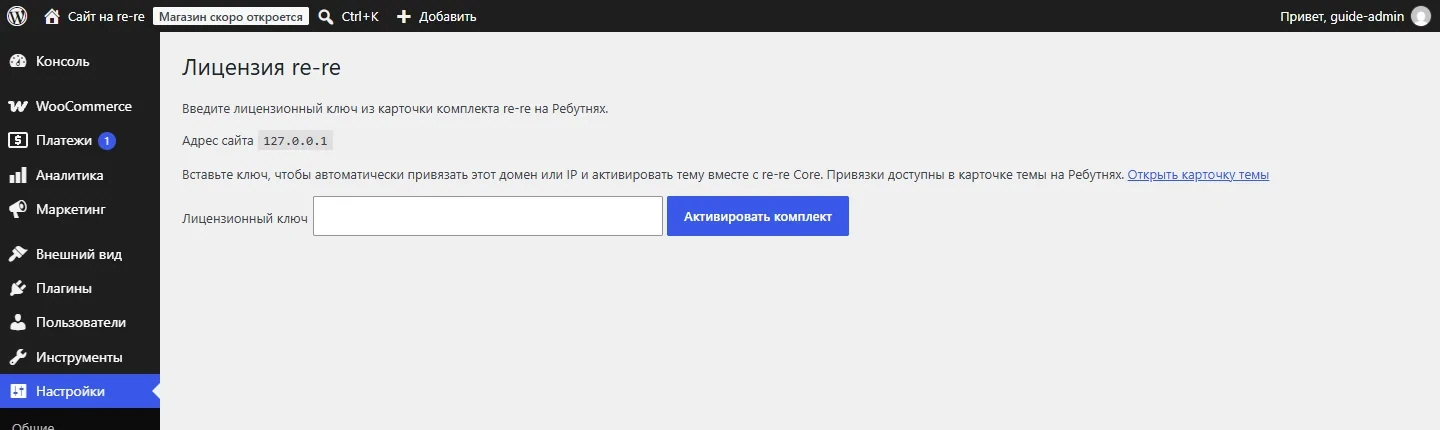
WordPress берёт домен или IP из поля Адрес сайта (URL) в общих настройках. Если лимит привязок исчерпан, освободите прежний адрес в личном кабинете и активируйте ключ на новом. Для уже привязанного адреса используйте Проверить статус.
Нажмите Проверить обновления на экране лицензии. Доступные версии появятся в Консоль → Обновления. Обновите тему и Core. Если запускаете автоматические обновления, проверьте работу WP-Cron и доступ WordPress на запись в папки темы и плагина. После окончания VK Donut установленная тема и редактор продолжают работать на привязанном адресе. Обновление, перенос привязки и замена ключа доступны после возобновления подписки.
Как запустить сайт из Студии
| Дизайн | С чего удобно начать |
|---|---|
| Старт | Универсальный сайт услуг или небольшого бизнеса |
| Строительство | Сайт строительной компании, подрядчика или архитектурного бюро |
| Бизнес | Презентация команды, консалтинга или услуг для компаний |
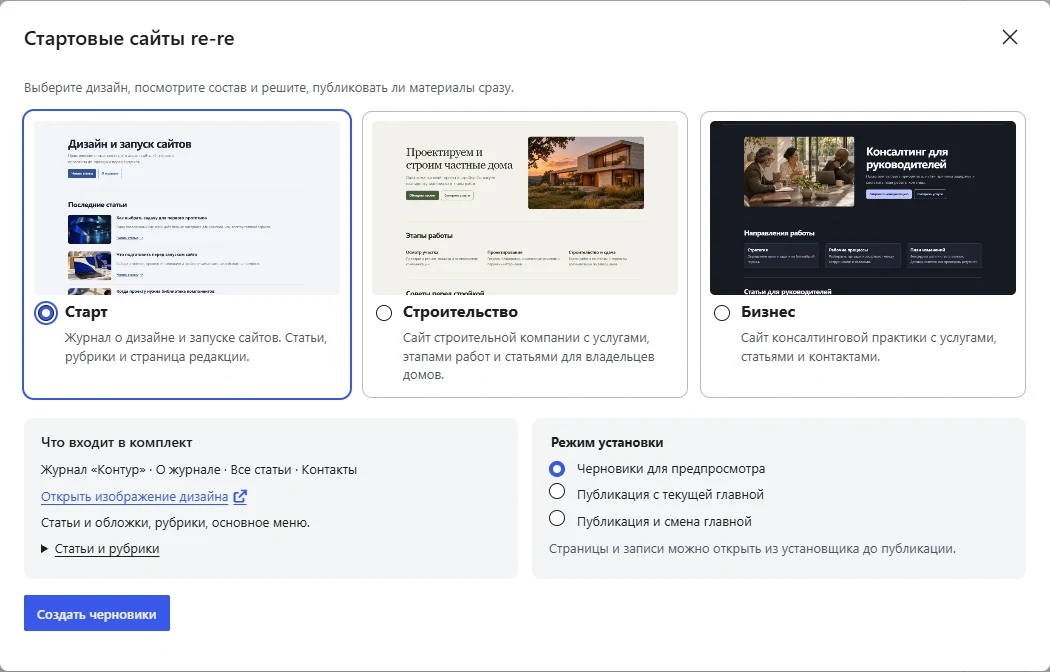
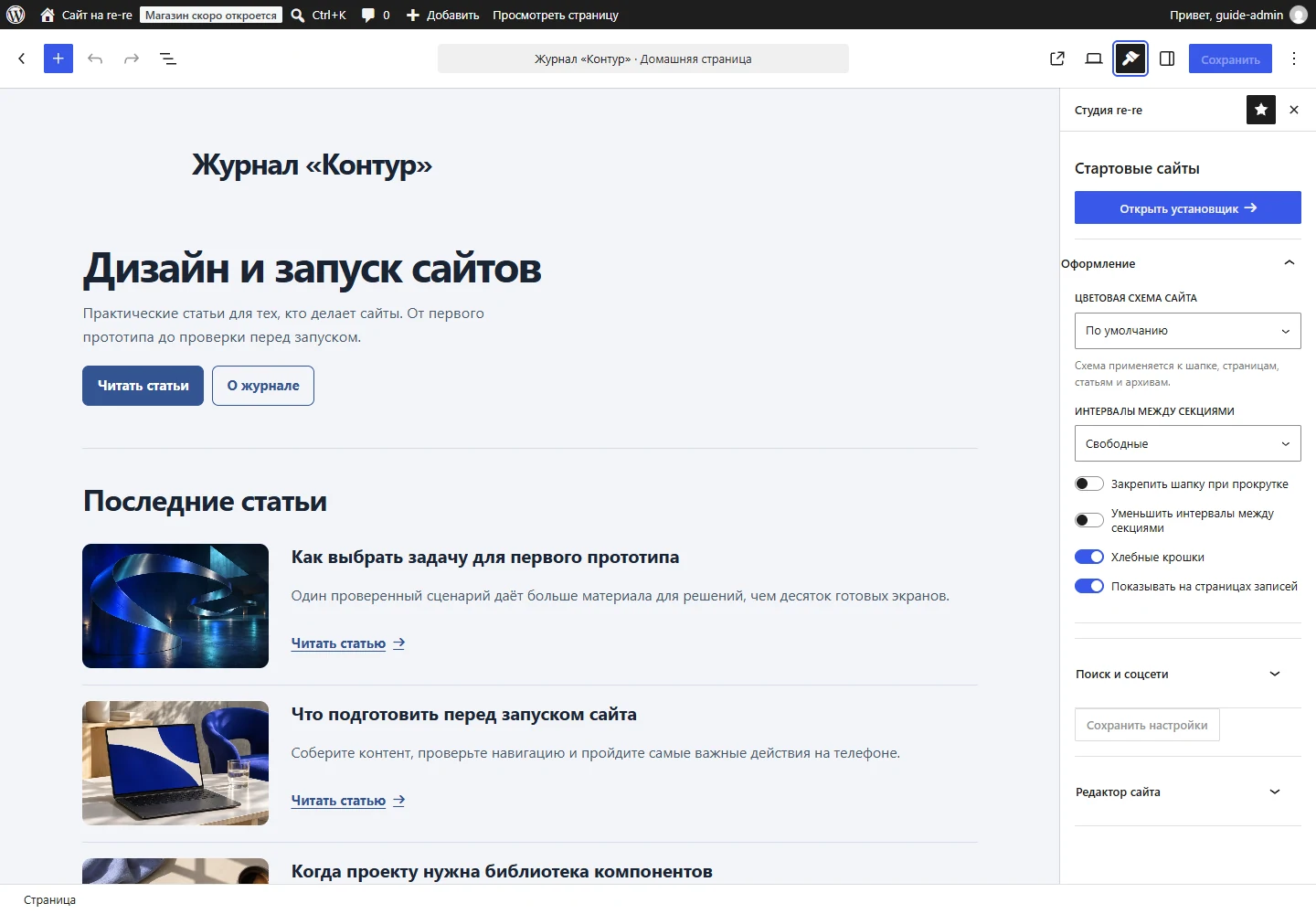
- Откройте любую страницу или запись в Gutenberg. В верхней панели нажмите Студия re-re. Если кнопка скрыта, откройте меню редактора ⋮ и выберите Студию в списке дополнений.
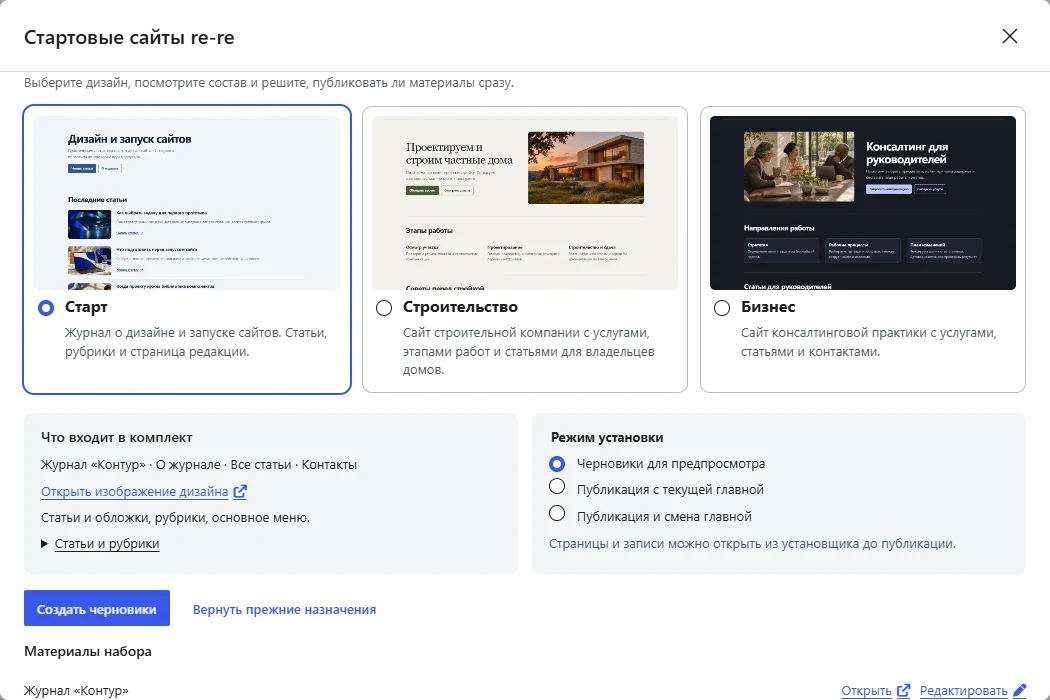
- Нажмите Открыть установщик. Выберите набор и посмотрите в карточке, какие страницы, записи и обложки он создаст.
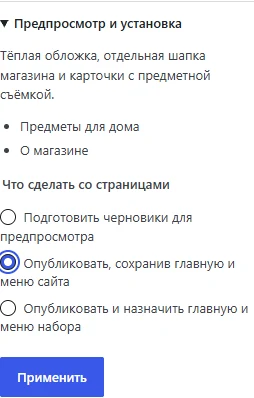
- Выберите, как применить набор.
| Режим | Что произойдёт |
|---|---|
| Черновики для предпросмотра | Установщик создаёт материалы и даёт ссылки «Предпросмотр» и «Редактировать». Обычные посетители увидят материалы после публикации. |
| Публикация с текущей главной | Материалы сразу доступны по своим адресам. WordPress сохраняет прежние назначения главной, ленты и меню. |
| Публикация и смена главной | Нажмите «Создать и назначить главную», если новый дизайн должен стать основой сайта. Набор назначит свою главную и меню. Если в наборе есть лента, он также назначит страницу записей. |
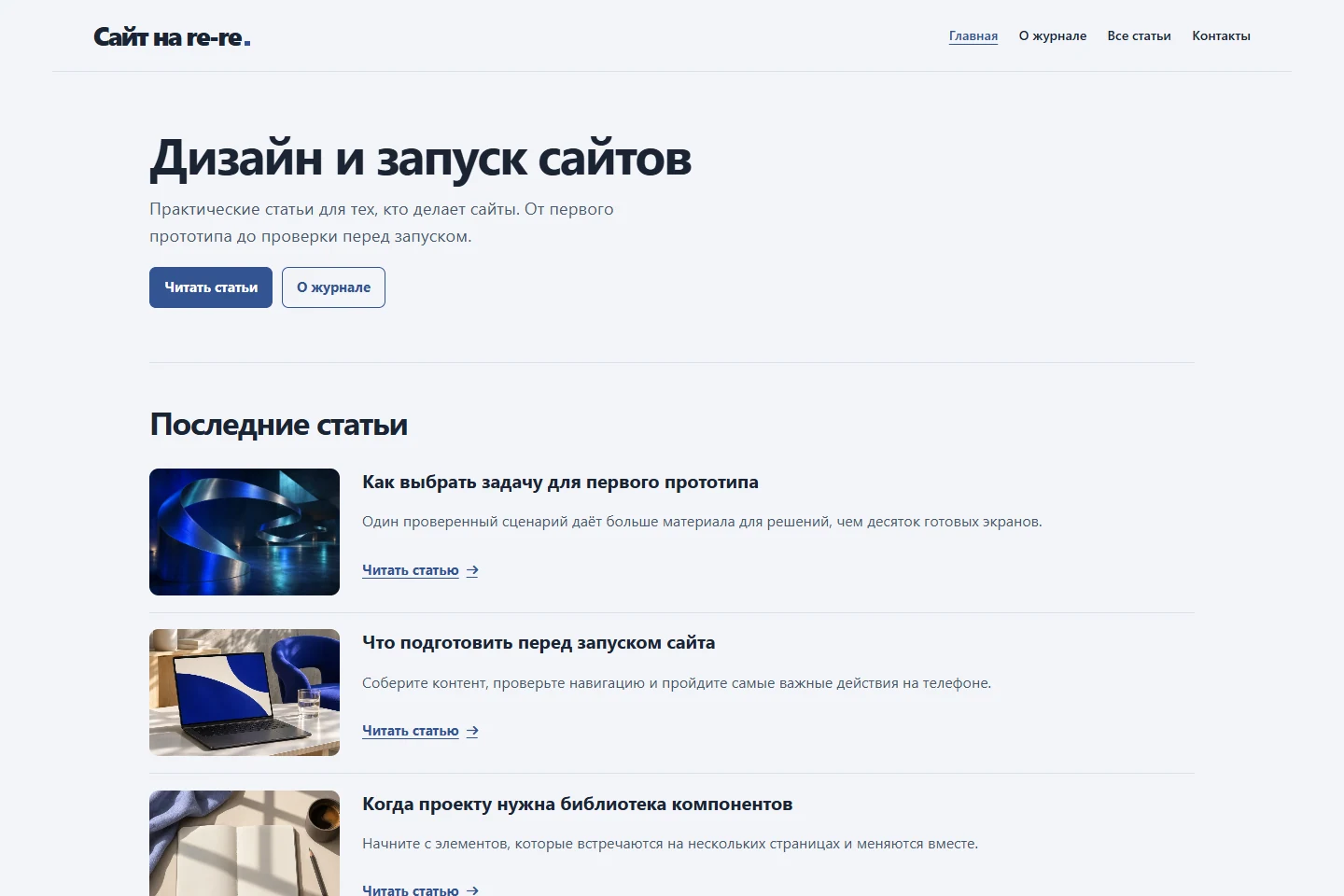
После установки откройте Материалы набора, чтобы перейти к нужной странице. Повторный запуск использует уже созданные материалы и сохраняет правки в них. Если нужно восстановить предыдущую главную, ленту и меню, нажмите Вернуть прежние назначения. Импортированные страницы и записи останутся в WordPress.
Как настроить страницы, шапку и оформление
- В списке Страницы откройте главную. В Gutenberg замените название, тексты, фотографии и ссылки кнопок. В Паттерны → Секции re-re можно добавить услуги, этапы, отзывы, тарифы, FAQ или контакты. Для отдельного лендинга можно выбрать шаблон без шапки и подвала.
- В Студии задайте Цветовую схему сайта и интервалы между секциями. По умолчанию сохраняет палитру выбранного дизайна. Нажмите Сохранить настройки. Цветовую схему проверьте на главной, статье и архиве.
- В Внешний вид → Редактор → Стили настройте шрифты, цвета и отступы. Доступны варианты «Графит», «Тёплый песок» и «Мята». В редакторе сайта откройте шапку и подвал, замените логотип, ссылки и контакты. Меню, явно выбранное в блоке «Навигация», имеет приоритет над назначением установщика.
- Задайте описание главной в Студия re-re → Поиск и соцсети. Для записи заполните Отрывок и назначьте изображение записи. В Внешний вид → re-re доступны заголовки архивов, хлебные крошки и похожие записи. При использовании распознанного SEO-плагина он возьмёт на себя вывод метаданных и разметки.
Как установить готовый набор и настроить магазин
В меню Внешний вид → re-re откройте готовые наборы. Для магазина выберите Магазин. Откройте Предпросмотр и установка, выберите режим и нажмите Применить. Для действующего сайта начните с черновиков или выберите публикацию с сохранением текущей главной.
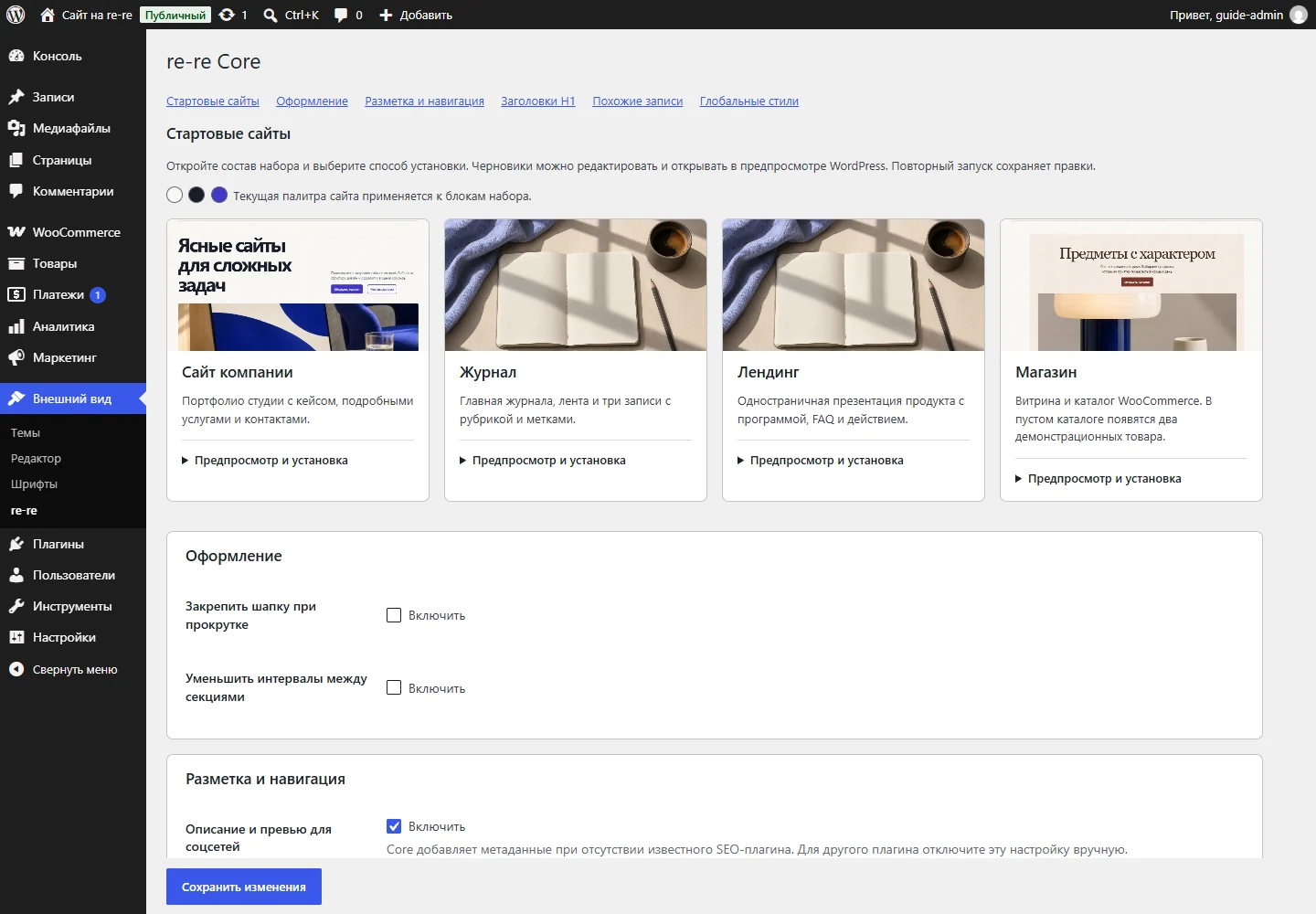
Журнал с нуля. В списке Страницы создайте страницу «Журнал» и назначьте её как Страницу записей в Настройки → Чтение. Опубликуйте записи с обложками и добавьте ссылку на журнал в навигацию. Можно использовать главную одного из дизайнов Студии и отдельную ленту на том же сайте.
Лендинг с нуля. Создайте страницу и выберите шаблон для лендинга без шапки и подвала. Добавьте обложку, преимущества, услуги и кнопку через Паттерны → Секции re-re, затем проверьте, куда ведёт кнопка. Чтобы открыть лендинг прямо с главной, назначьте его в Настройки → Чтение.
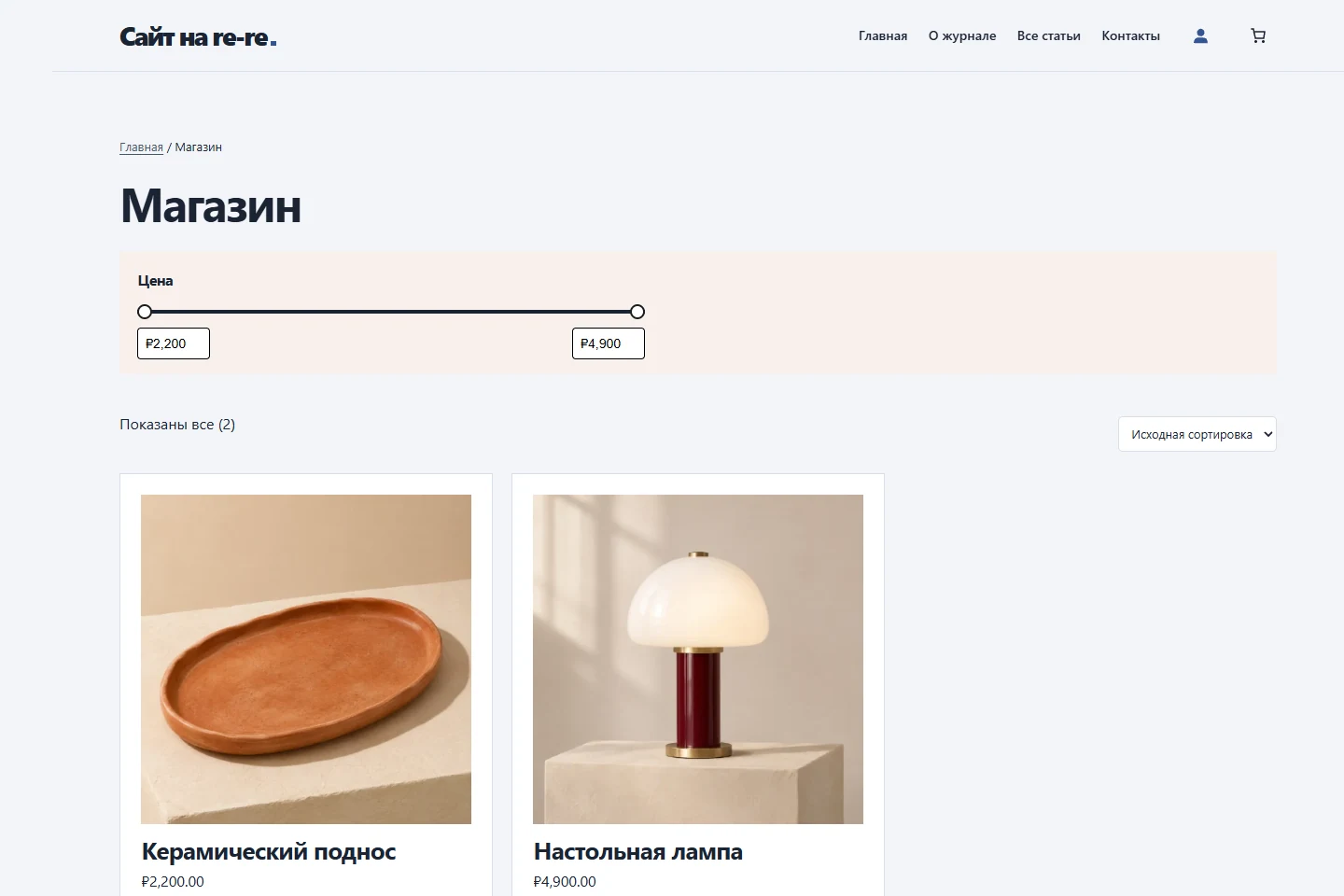
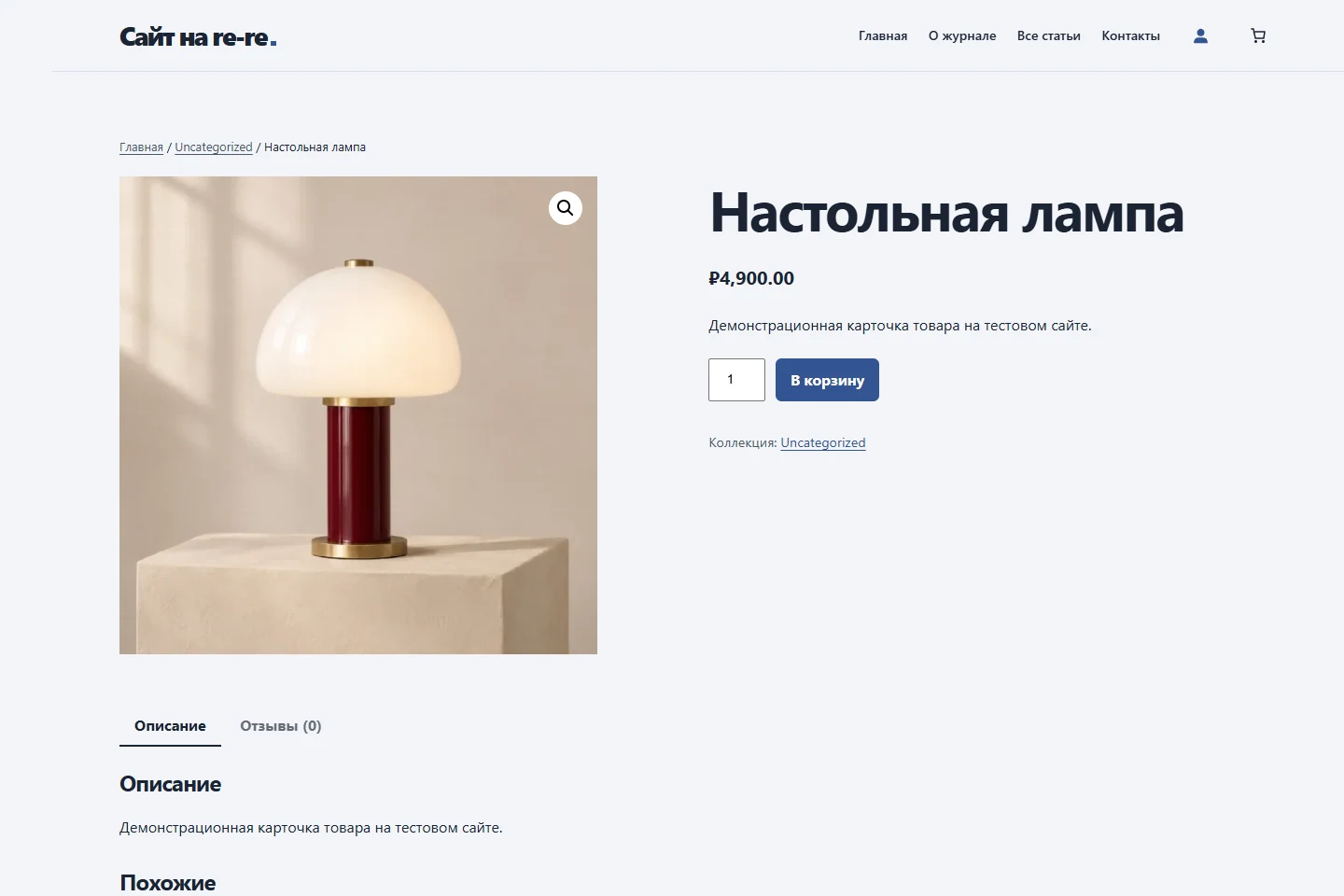
Магазин. Активируйте WooCommerce, затем откройте набор Магазин в Внешний вид → re-re. После публикации появятся витрина и страница о магазине. Если каталог пуст, установщик добавит два примера товаров со статусом Нет в наличии.
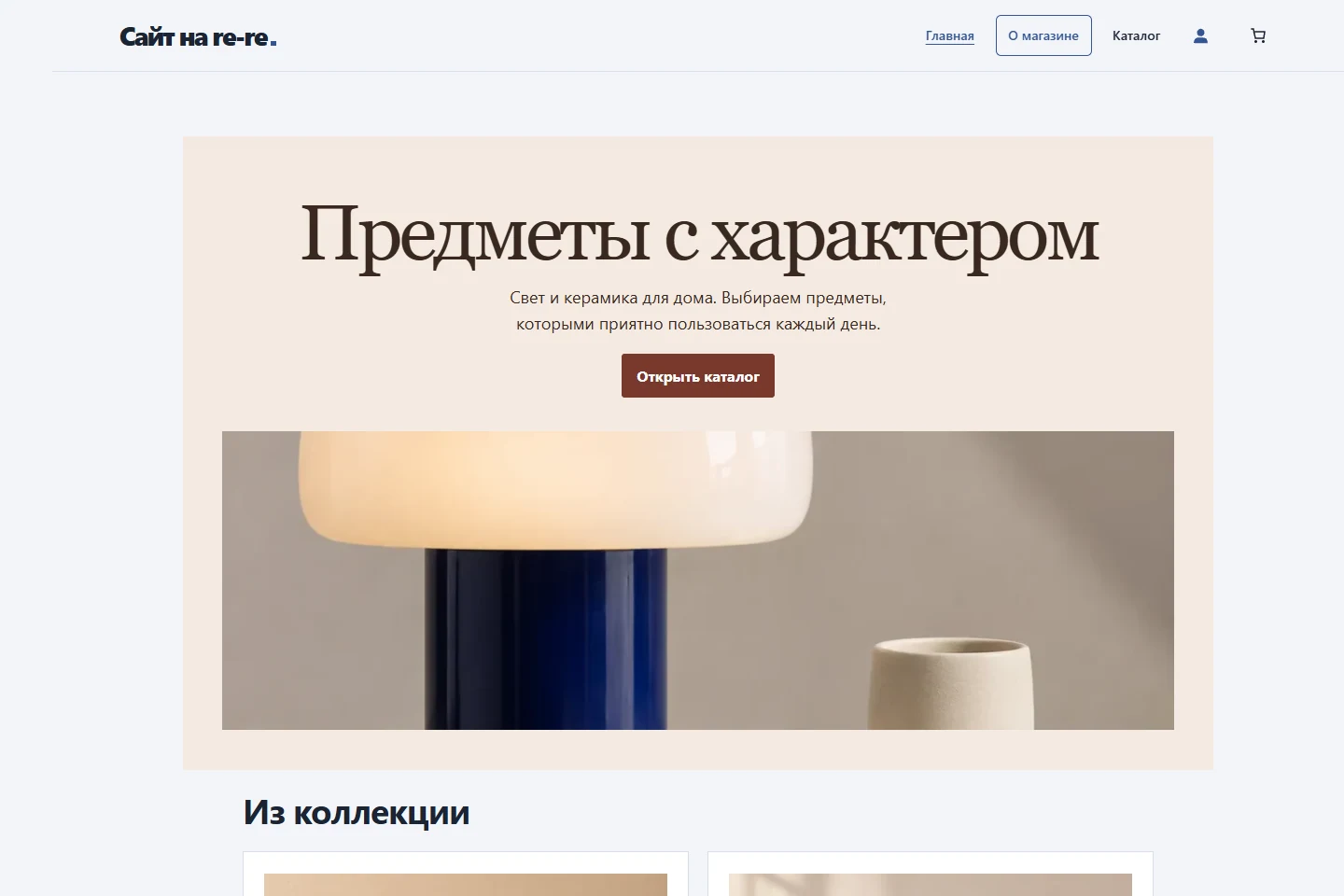
После установки набора или при сборке витрины с нуля настройте рабочий магазин в WooCommerce.
- Установите и активируйте WooCommerce. Пройдите первоначальную настройку. Добавьте товары через Товары → Добавить товар и заполните цену, описание, фотографии и наличие.
- В WooCommerce → Настройки задайте валюту, зоны доставки и способы оплаты. Проверьте назначения магазина, корзины, оформления и личного кабинета. Если страницы отсутствуют, откройте WooCommerce → Статус → Инструменты и создайте стандартные страницы магазина.
- Добавьте ссылку на магазин в основную навигацию. Тема применит блочные шаблоны к каталогу и карточке товара. В Внешний вид → Редактор → Шаблоны откройте каталог и настройте блок Коллекция товаров: количество карточек, порядок и фильтры.
- На тестовом сайте или с оплатой в тестовом режиме проверьте карточку товара, корзину, расчёт доставки, оформление и письмо о заказе.
Что проверить перед запуском
- Откройте главную, услуги или витрину, контакты, запись и поиск в приватном окне и на телефоне. Проверьте все ссылки и замените демонстрационные тексты и фотографии.
- Если на главной осталась прежняя страница, проверьте выбранный режим установки и Настройки → Чтение. В Студии нажмите Вернуть прежние назначения. Для набора из панели Внешний вид → re-re используйте Восстановление настроек сайта → Вернуть настройки до назначения.
- Если редактор просит активировать лицензию, сравните адрес в WordPress с привязкой в карточке темы. Если обновление долго не появляется, запросите его со страницы лицензии и откройте Консоль → Обновления.