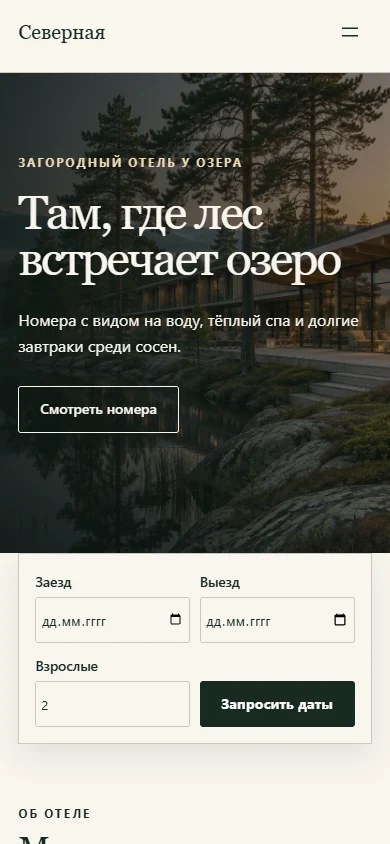
«Северная» — блочная тема для отеля, курорта или загородного комплекса. Руководство охватывает обе редакции 1.0.1, Студию, номера, заявки и журнал.
Открыть карточку темы «Северная» на Ребутнях
Как установить тему и Core
- Подготовьте WordPress 6.8 или новее и PHP 8.2 или новее. Войдите с правами администратора. На действующем сайте сохраните резервную копию базы и файлов и сначала проверьте обновление на тестовой копии.
- Скачайте комплект и распакуйте внешний архив. Внутри лежат установочные ZIP темы и Core. Их загружайте в WordPress в запакованном виде.
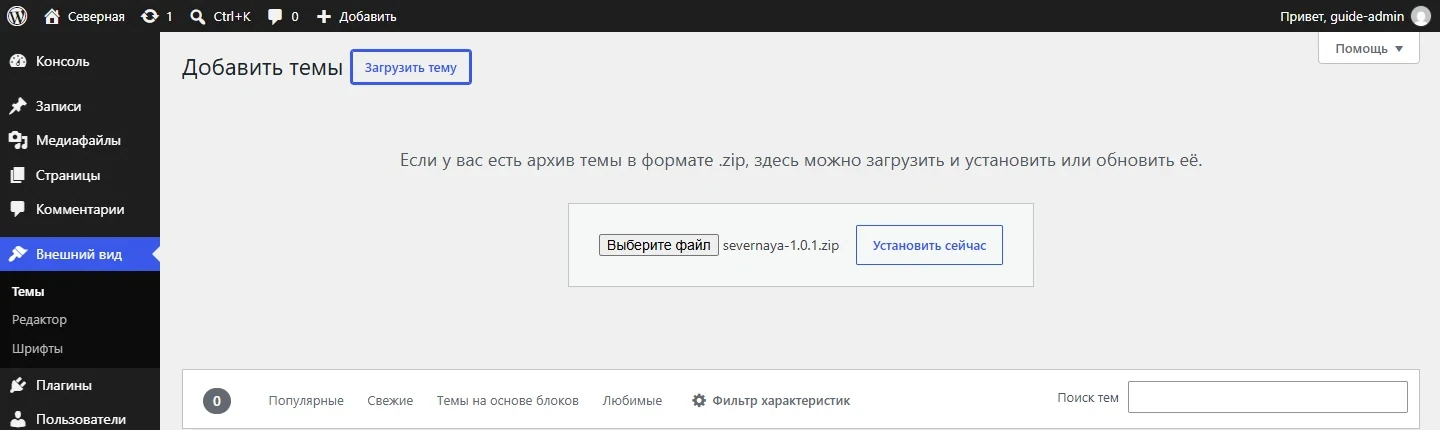
- Откройте Внешний вид → Темы → Добавить тему → Загрузить тему. Выберите
severnaya-1.0.1.zip, нажмите Установить, затем Активировать. При обновлении подтвердите замену установленной версии.
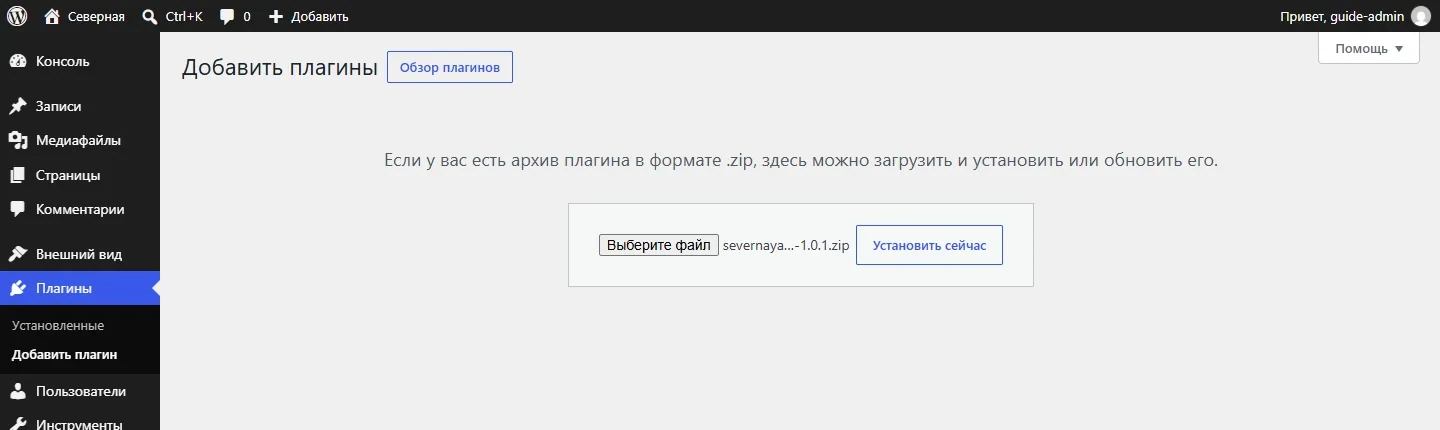
- Откройте Плагины → Добавить плагин → Загрузить плагин. Выберите
severnaya-core-1.0.1.zip, нажмите Установить, затем Активировать плагин. При обновлении замените оба компонента.
- Проверьте Настройки → Общие. Здесь задаются название сайта, язык интерфейса и значок сайта. На новом сайте в Настройки → Постоянные ссылки можно выбрать «Название записи». При обновлении сохраняйте структуру действующих ссылок.
Для платной редакции в шаге 3 используйте severnaya-paid-1.0.1.zip. Core общий для обеих редакций. Бесплатная редакция выводит подпись со ссылкой на Ребутни внизу сайта. В платной редакции подпись убрана. При переходе загрузите ZIP другой редакции через Загрузить тему и подтвердите замену. Обе редакции используют одну папку темы. Страницы, записи и параметры бронирования хранятся в WordPress.
Как запустить отель или курорт из Студии
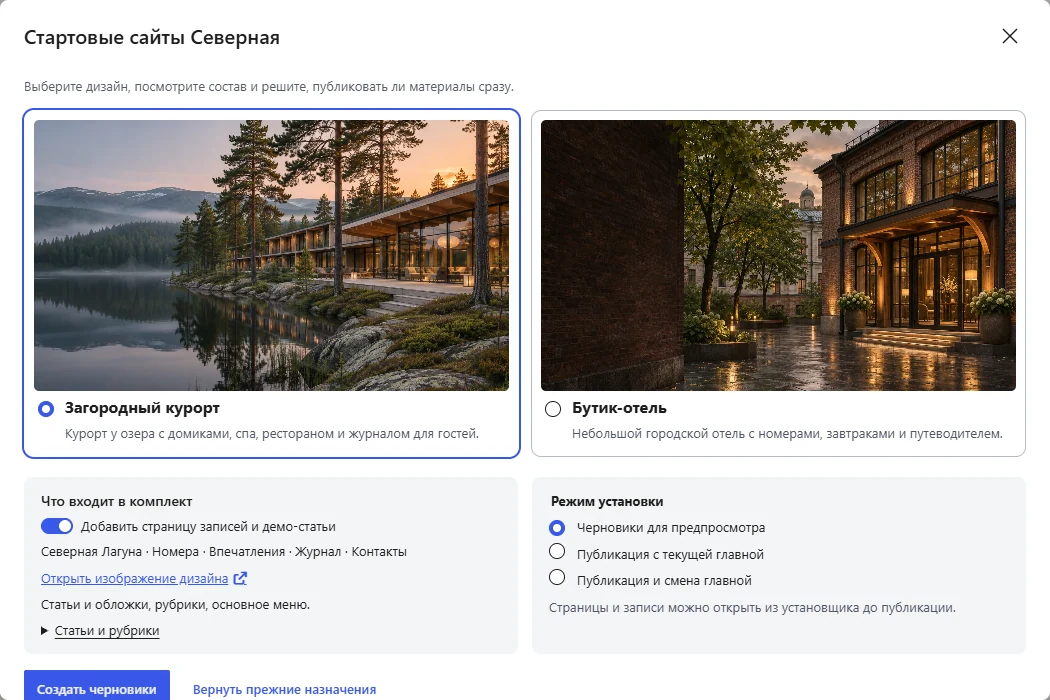
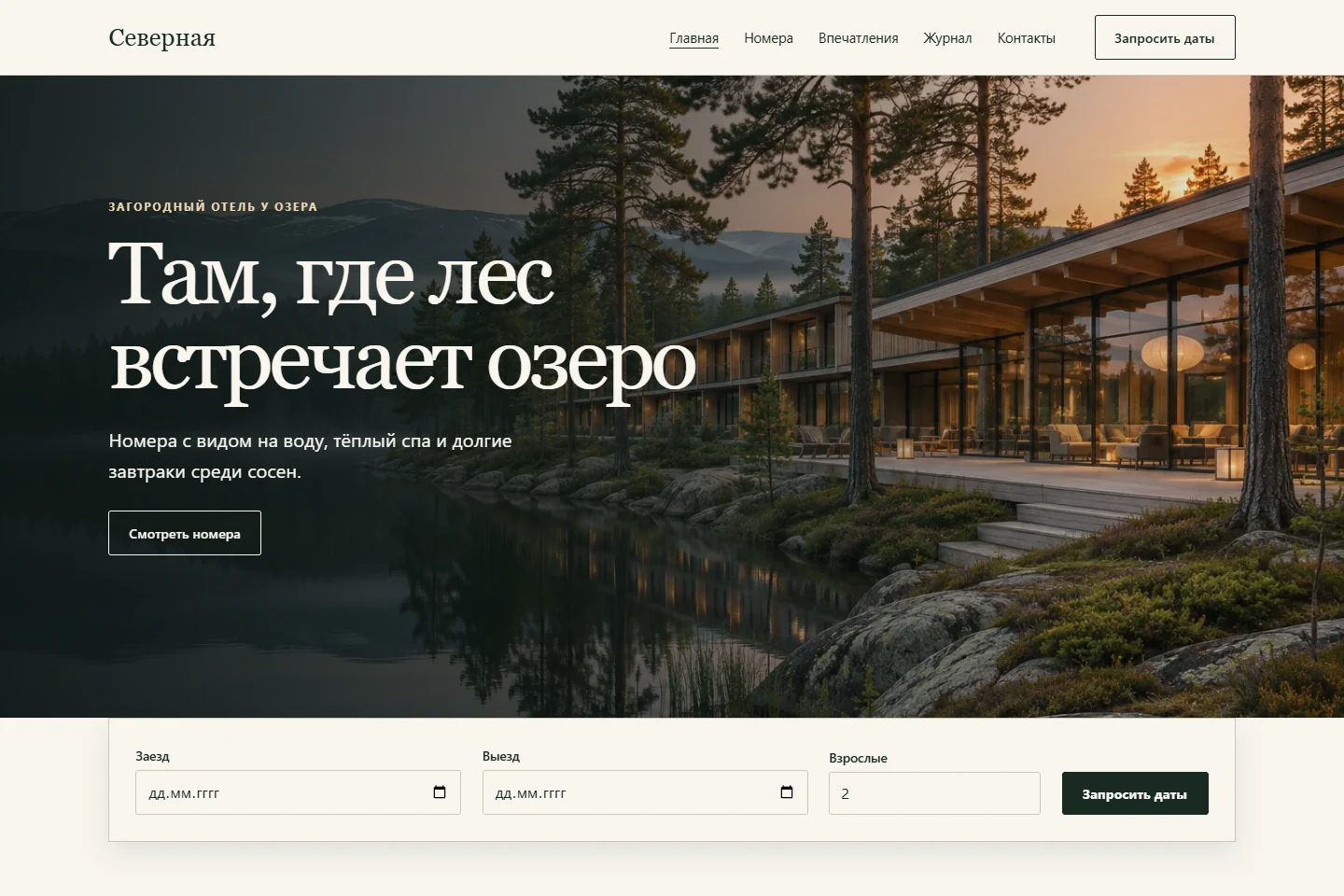
- Загородный курорт — главная с номерами, услугами, галереей и заявкой на даты.
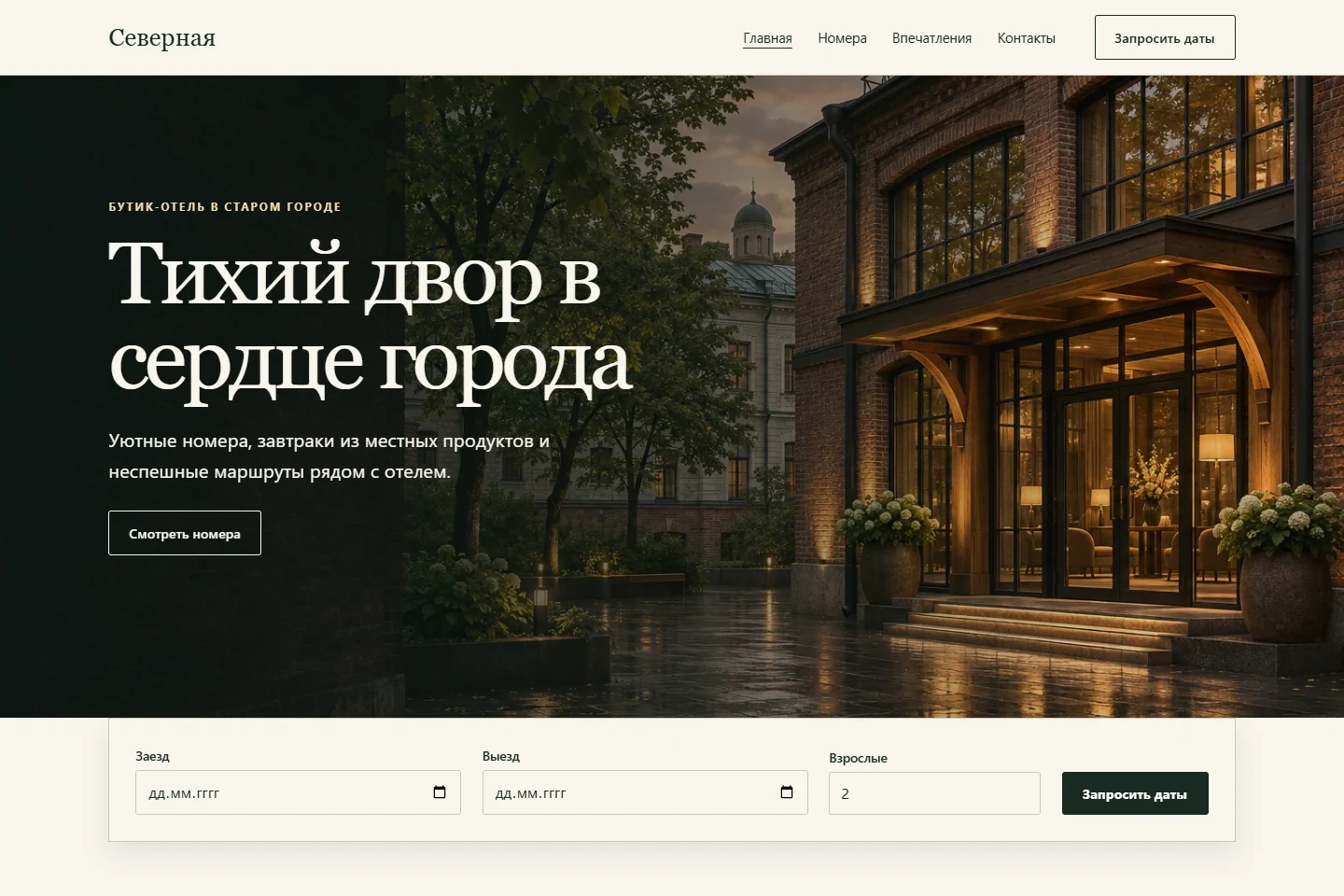
- Бутик-отель — дизайн для небольшого городского отеля. Можно собрать сайт без отдельной ленты.
- Откройте любую страницу или запись в Gutenberg. В верхней панели нажмите Студия Северная. Если кнопка скрыта, откройте меню редактора ⋮ и выберите Студию в списке дополнений.
- Нажмите Открыть установщик. Выберите набор и посмотрите в карточке, какие страницы, записи и обложки он создаст.
- Выберите, как применить набор.
| Режим | Что произойдёт |
|---|---|
| Черновики для предпросмотра | Установщик создаёт материалы и даёт ссылки «Предпросмотр» и «Редактировать». Обычные посетители увидят материалы после публикации. |
| Публикация с текущей главной | Материалы сразу доступны по своим адресам. WordPress сохраняет прежние назначения главной, ленты и меню. |
| Публикация и смена главной | Нажмите «Создать и назначить главную», если новый дизайн должен стать основой сайта. Набор назначит свою главную и меню. Если в наборе есть лента, он также назначит страницу записей. |
После установки откройте Материалы набора, чтобы перейти к нужной странице. Повторный запуск использует уже созданные материалы и сохраняет правки в них. Если нужно восстановить предыдущую главную, ленту и меню, нажмите Вернуть прежние назначения. Импортированные страницы и записи останутся в WordPress.
Флажок Добавить страницу записей и демо-статьи определяет, добавит ли установщик журнал. Со снятым флажком сохраняется уже назначенная страница записей, а набор предлагает меню без ссылки на журнал.
Как заменить номера, тексты и фотографии
- Откройте главную в Страницы. Замените название, вводный текст, фотографии, описания номеров и цены. Укажите реальные услуги, условия заезда и правила отмены. В Внешний вид → Редактор обновите навигацию, логотип, шапку и подвал.
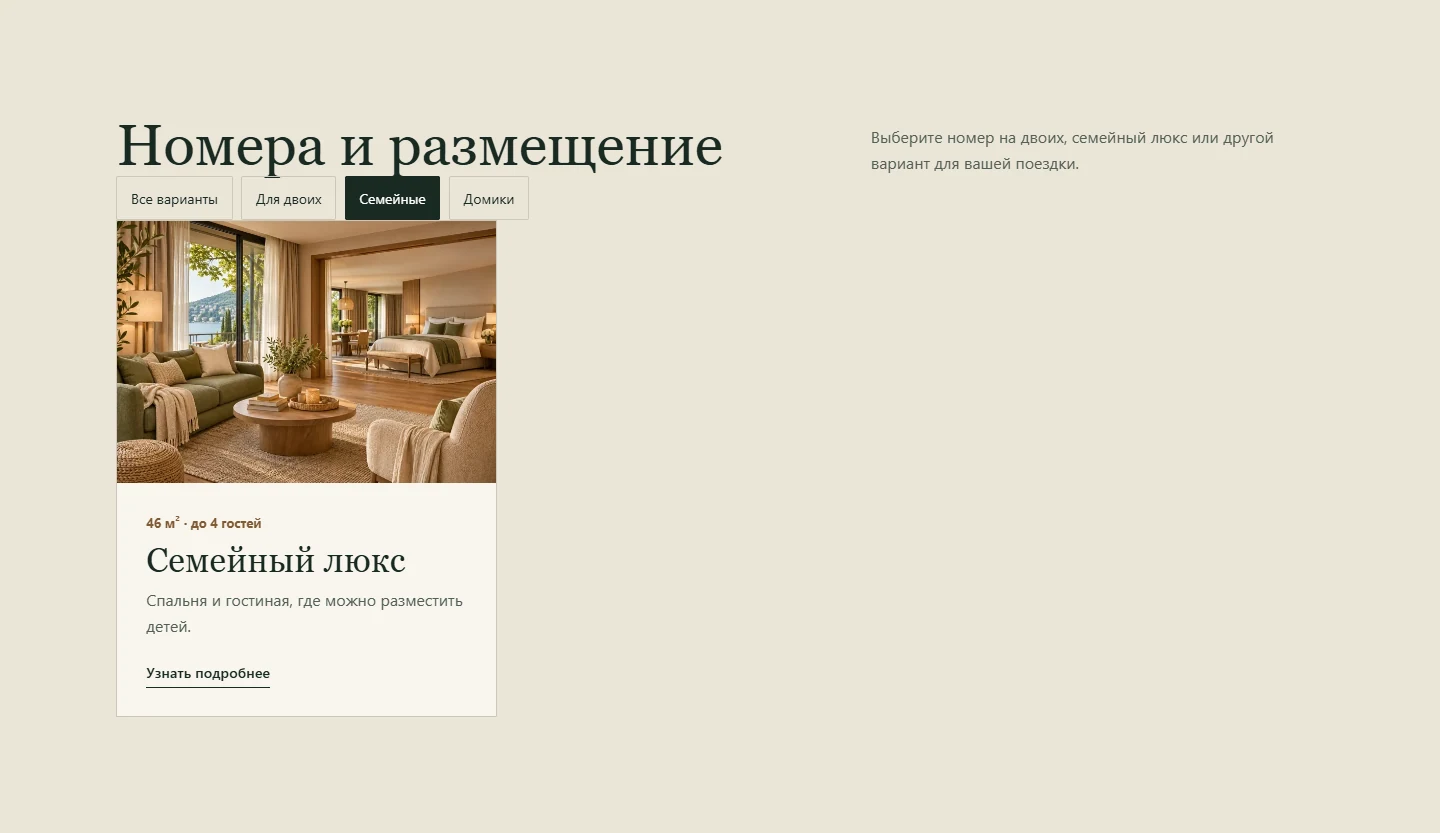
- Для самостоятельной сборки создайте страницу с шаблоном Страница из секций на всю ширину. В редакторе откройте Добавить блок → Паттерны → Северная · Отели и курорты. Доступны целая главная, обложка, номера с фильтром, услуги, галерея, видео, отзывы, спецпредложения, вопросы, заявки и контакты.
- Для редактирования фильтра выберите в списке блоков группу карточки номера и откройте Дополнительно → Дополнительные CSS-классы. Сохраните базовый класс
stay-roomи рядом укажите один класс типа.
| Тип номера | Дополнительный класс |
|---|---|
| Для двоих | stay-room--double |
| Семейный | stay-room--family |
| Домик | stay-room--cabin |
Фильтр показывает категории, когда на странице есть карточки как минимум двух типов. Проверьте, что кнопка номера ведёт к форме и подставляет правильное название. Замените демонстрационные фото в медиатеке или непосредственно в блоках. Для важных изображений добавьте альтернативный текст.
Как настроить заявки и бронирование
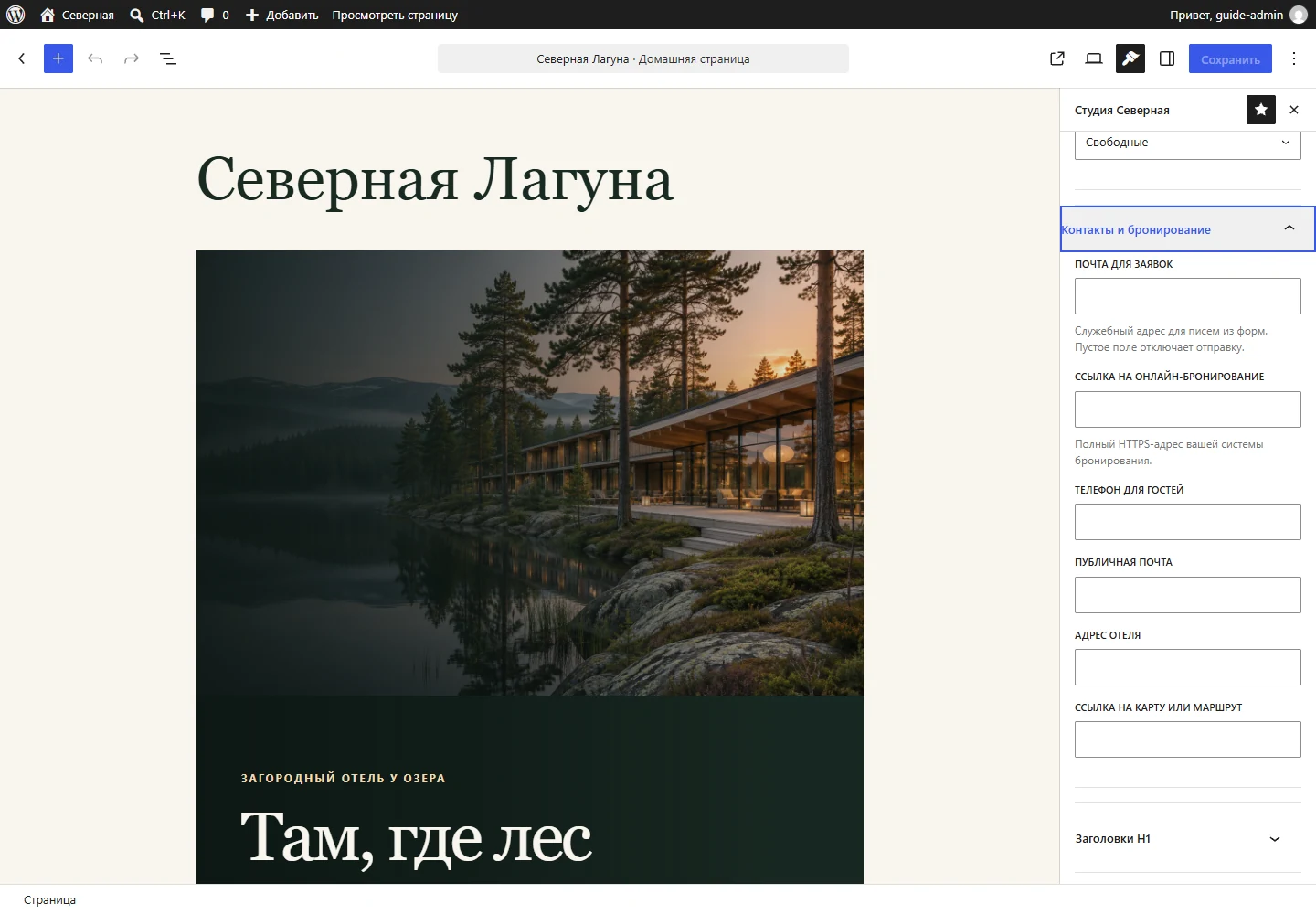
- В редакторе откройте Студия Северная → Контакты и бронирование. Укажите почту для заявок и отдельно заполните публичные контакты: адрес объекта, телефон и почту для гостей.
- При наличии системы онлайн-бронирования добавьте её HTTPS-адрес. Нажмите Сохранить настройки. Откройте главную как гость и проверьте ссылку Перейти к онлайн-бронированию.
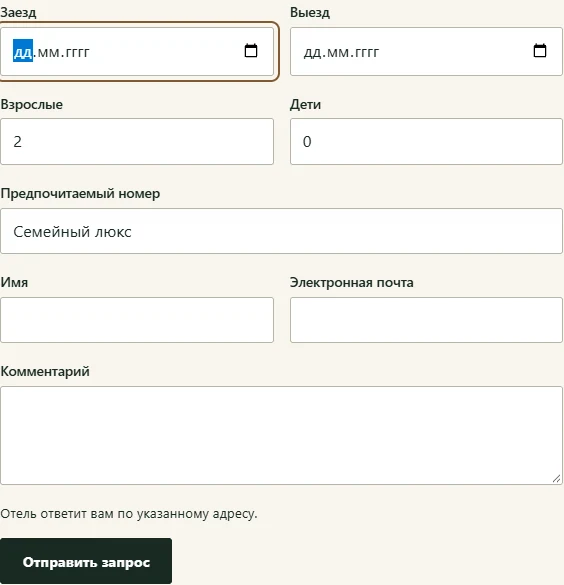
- Выберите номер, задайте даты заезда и выезда, откройте форму и проверьте, что данные передались. Отправьте пробную заявку и убедитесь, что письмо пришло на указанный ящик. При проблеме проверьте адрес получателя, папку «Спам» и доставку исходящих писем с хостинга.
Форма передаёт заявку через WordPress. Наличие номеров, подтверждение брони и оплату ведёт отель или подключённый сервис.
Как вести журнал и настроить поиск
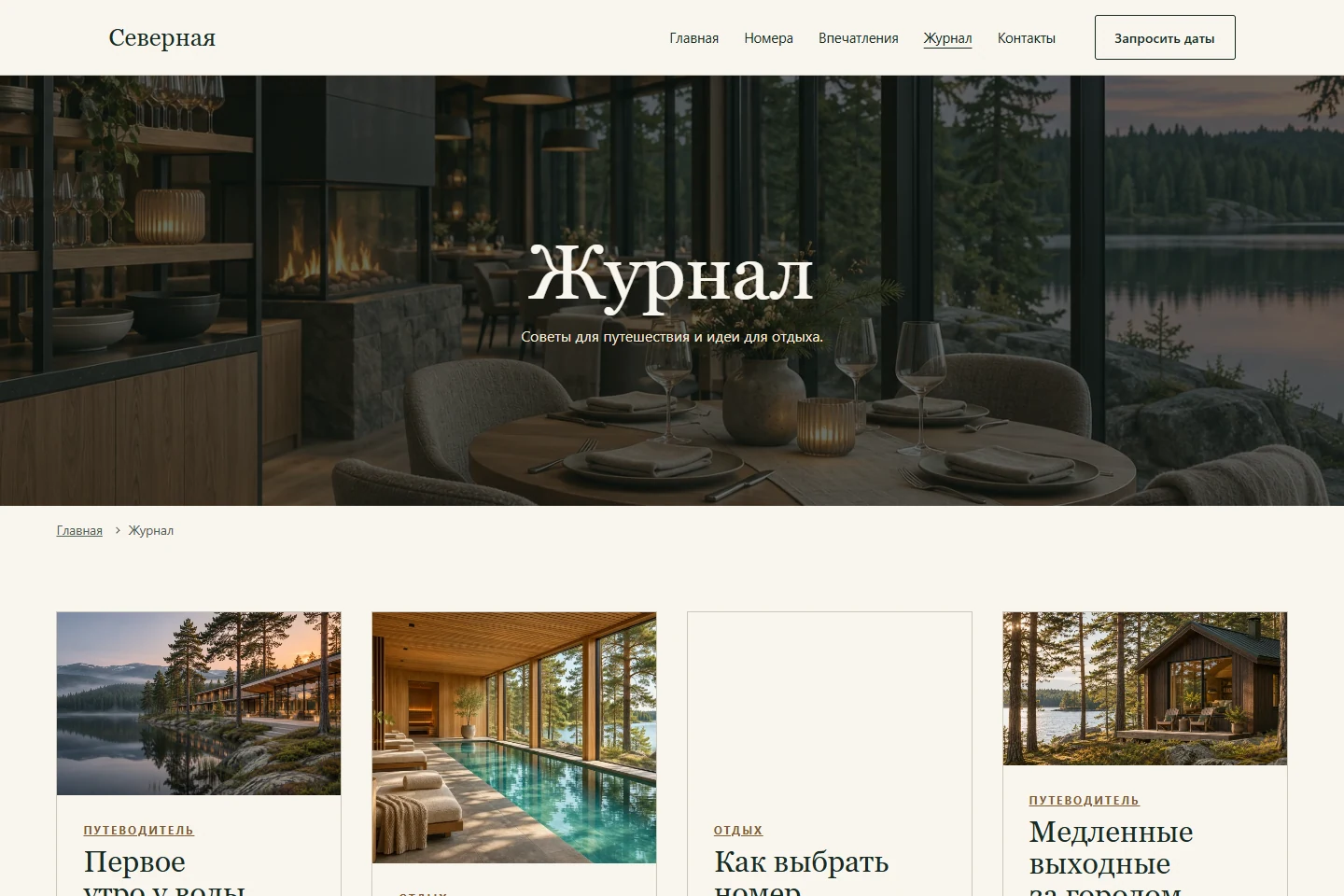
- Создавайте материалы через Записи. Заполните заголовок, рубрику, отрывок и изображение записи. В Настройки → Чтение можно назначить страницу ленты. Замените её обложку через Внешний вид → Редактор → Шаблоны → Главная страница блога.
- В Студия Северная → Поиск и соцсети настройте описание главной, карточки соцсетей и разметку
LodgingBusiness. При активном распознанном SEO-плагине meta-теги и разметку выводит он. Карту сайта формирует WordPress или SEO-плагин. - В Заголовки H1 можно настроить заголовки ленты, поиска и архивов. Для рубрик и меток используйте поле Заголовок H1 страницы в редакторе термина. В Навигация и перелинковка настраиваются хлебные крошки и блок Читайте также.
Что проверить перед запуском
- Откройте главную, номера, контакты, галерею и журнал на телефоне. Проверьте меню, фильтр, кнопки и переходы.
- Проверьте реальные даты, цены, условия размещения, публичные контакты и доставку пробной заявки.
- Если после импорта открывается старая главная, проверьте режим установки и Настройки → Чтение. Кнопка Вернуть прежние назначения отменяет смену главной, ленты и меню, сохраняя импортированные материалы.