
Bra-ulla подходит для портфолио дизайнера, архитектурного бюро, фотографа или студии. Версия 1.1.2 включает тему и Bra-ulla Core. Core добавляет проекты, направления, витрину и Студию.
Открыть карточку Bra-ulla на Ребутнях
Как установить тему и Core
- Подготовьте WordPress 6.8 или новее и PHP 8.2 или новее. Войдите с правами администратора. На действующем сайте сохраните резервную копию базы и файлов и сначала проверьте обновление на тестовой копии.
- Скачайте комплект и распакуйте внешний архив. Внутри лежат установочные ZIP темы и Core. Их загружайте в WordPress в запакованном виде.
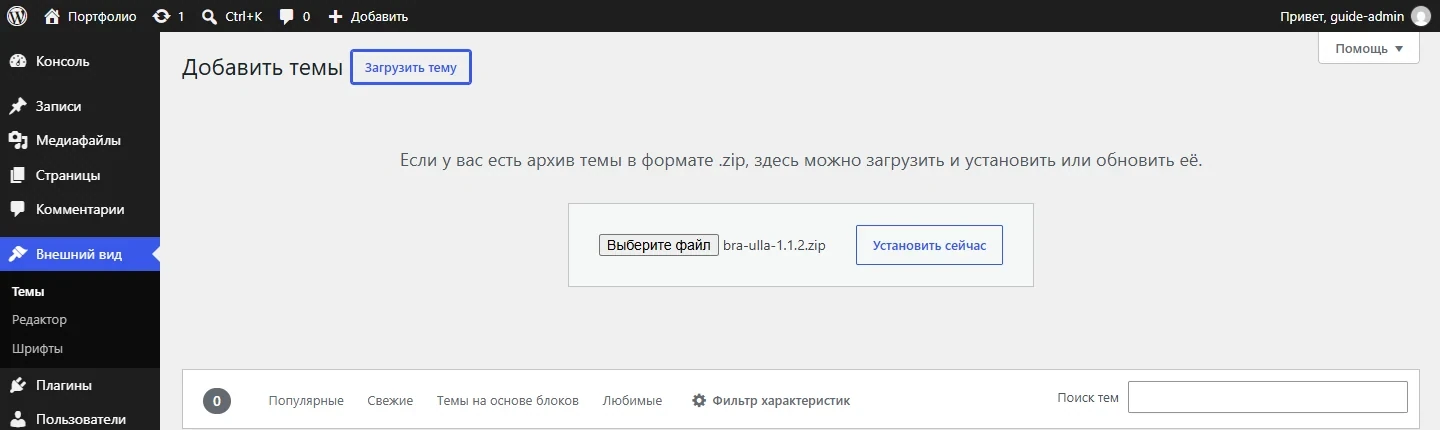
- Откройте Внешний вид → Темы → Добавить тему → Загрузить тему. Выберите
bra-ulla-1.1.2.zip, нажмите Установить, затем Активировать. При обновлении подтвердите замену установленной версии.
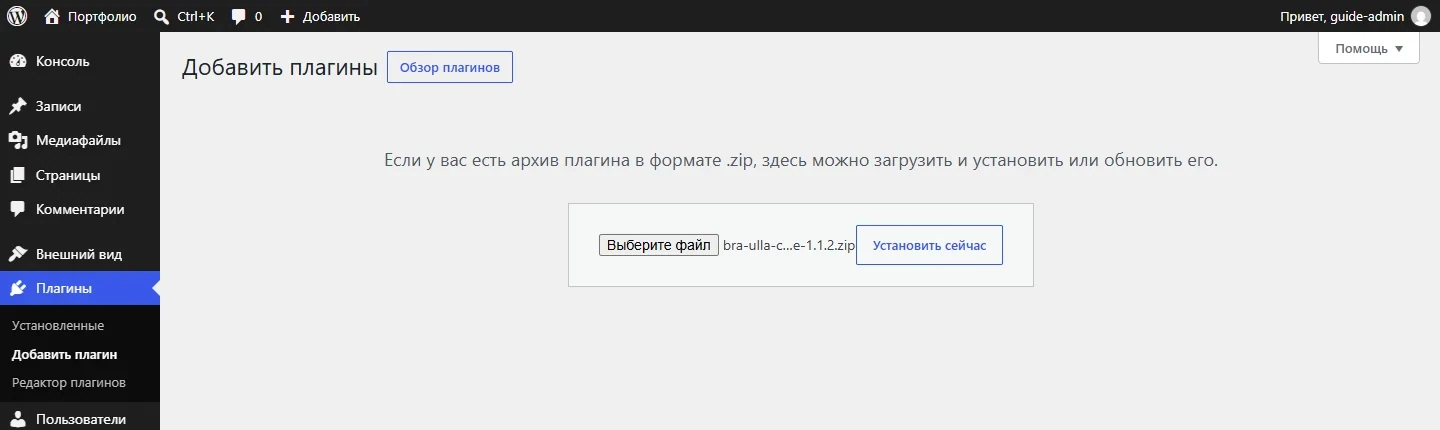
- Откройте Плагины → Добавить плагин → Загрузить плагин. Выберите
bra-ulla-core-1.1.2.zip, нажмите Установить, затем Активировать плагин. При обновлении замените оба компонента.
- Проверьте Настройки → Общие. Здесь задаются название сайта, язык интерфейса и значок сайта. На новом сайте в Настройки → Постоянные ссылки можно выбрать «Название записи». При обновлении сохраняйте структуру действующих ссылок.
Как запустить портфолио из Студии
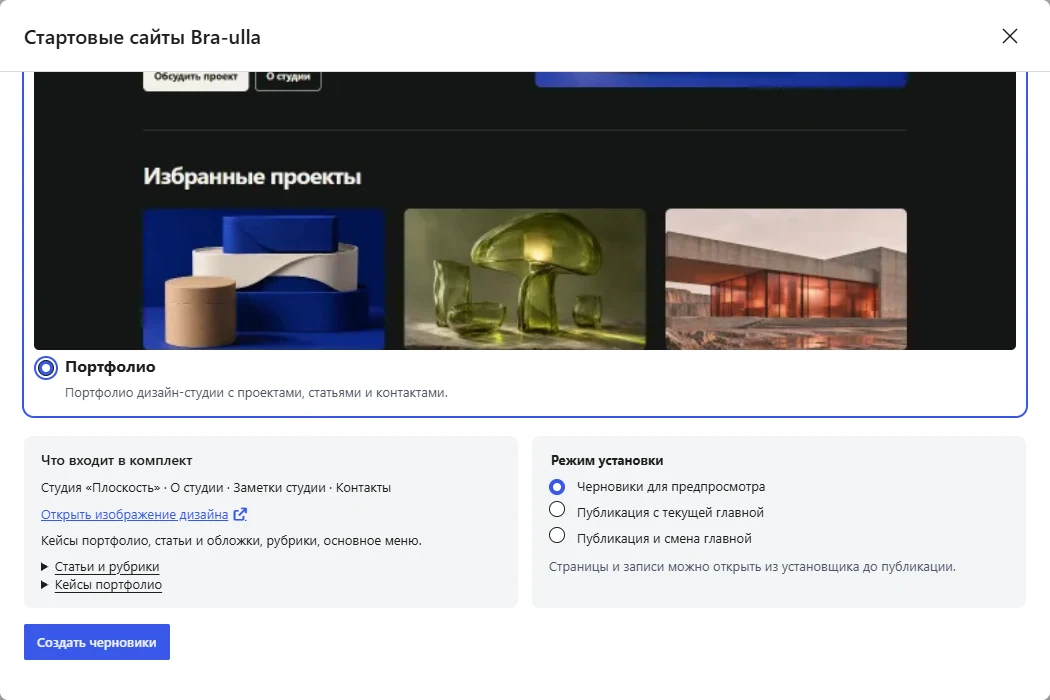
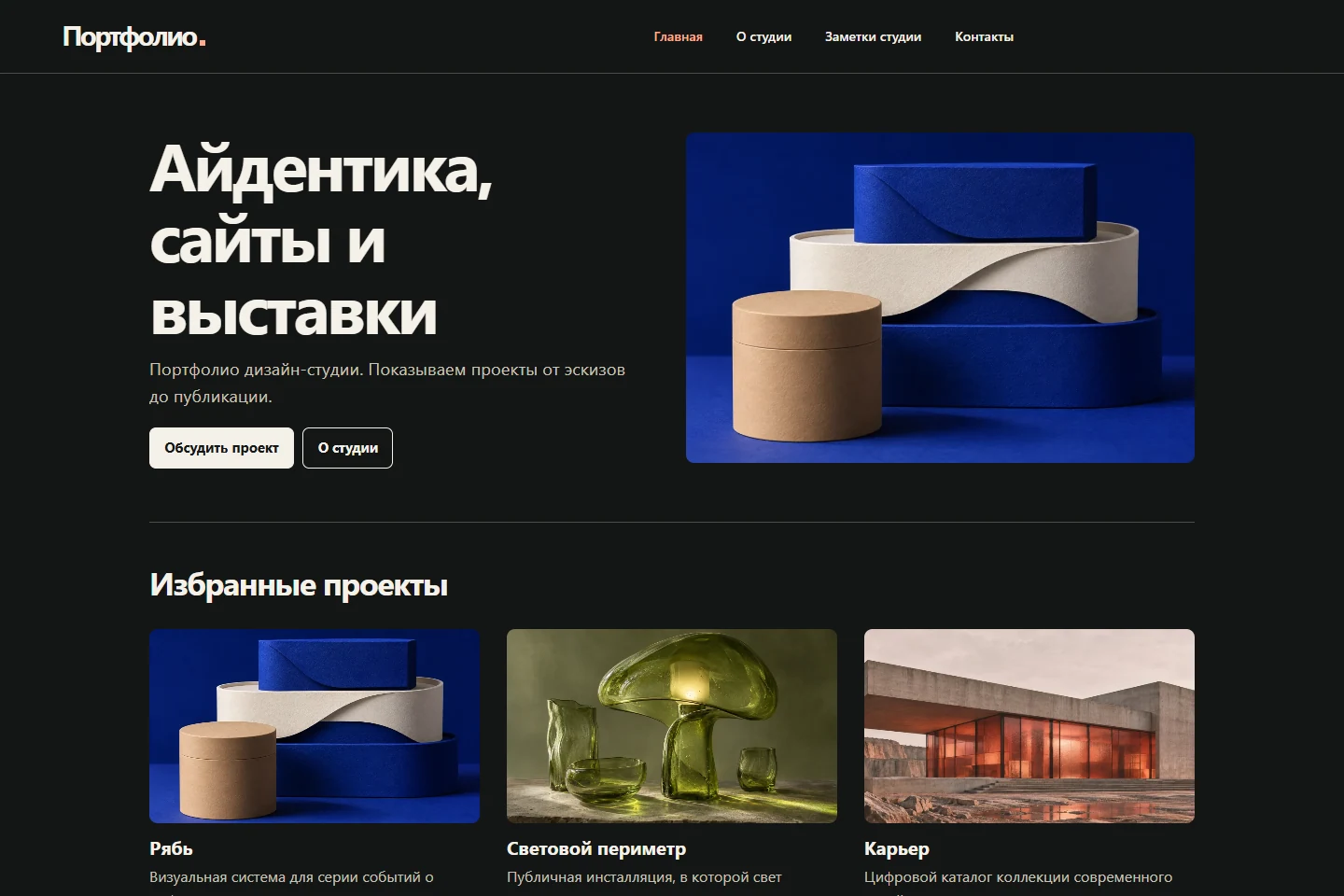
Набор Портфолио создаёт главную, внутренние страницы, журнал, меню и примеры кейсов с обложками. Для нового сайта можно назначить витрину сразу, а для действующего начать с черновиков.
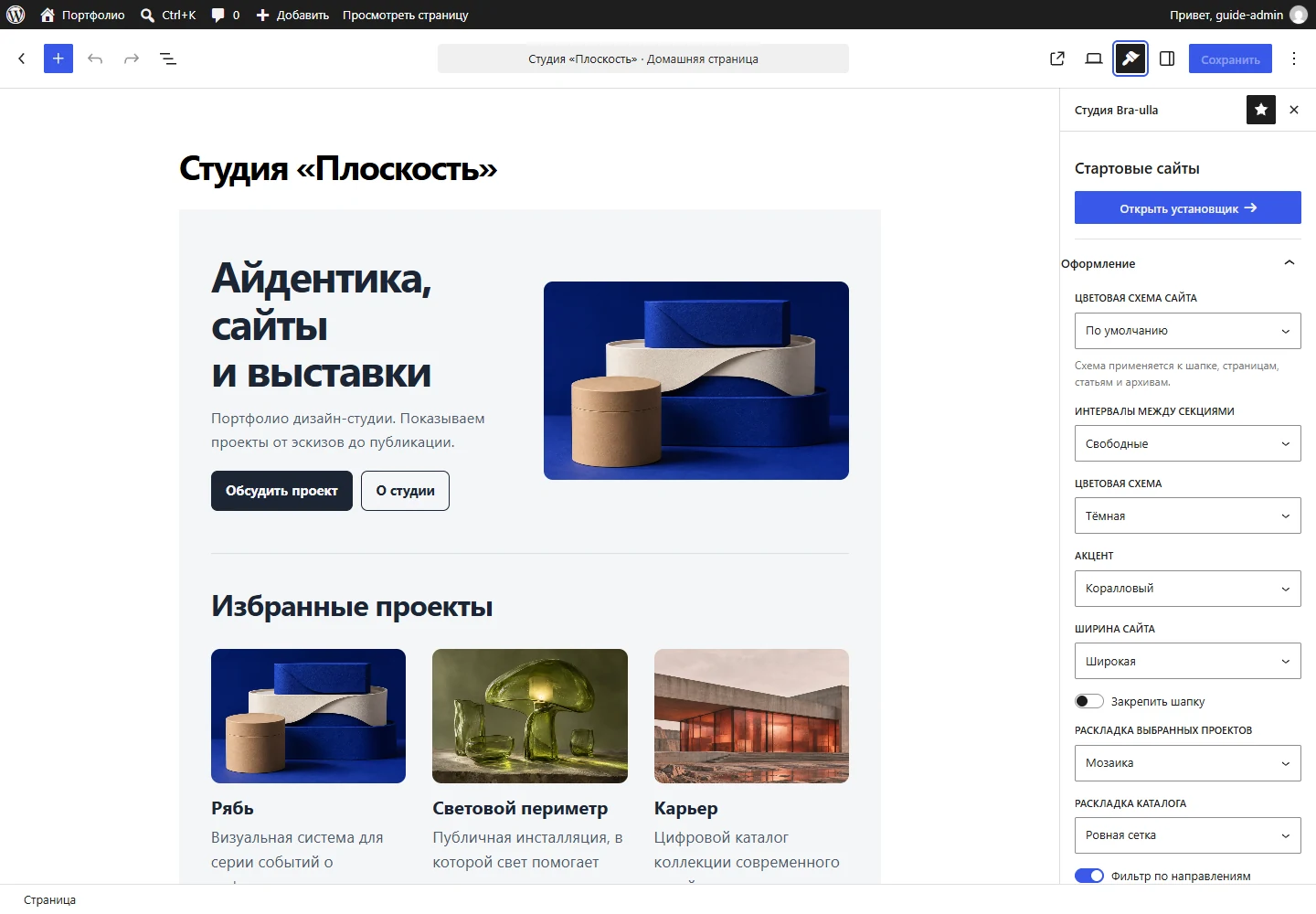
- Откройте любую страницу или запись в Gutenberg. В верхней панели нажмите Студия Bra-ulla. Если кнопка скрыта, откройте меню редактора ⋮ и выберите Студию в списке дополнений.
- Нажмите Открыть установщик. Выберите набор и посмотрите в карточке, какие страницы, записи и обложки он создаст.
- Выберите, как применить набор.
| Режим | Что произойдёт |
|---|---|
| Черновики для предпросмотра | Установщик создаёт материалы и даёт ссылки «Предпросмотр» и «Редактировать». Обычные посетители увидят материалы после публикации. |
| Публикация с текущей главной | Материалы сразу доступны по своим адресам. WordPress сохраняет прежние назначения главной, ленты и меню. |
| Публикация и смена главной | Нажмите «Создать и назначить главную», если новый дизайн должен стать основой сайта. Набор назначит свою главную и меню. Если в наборе есть лента, он также назначит страницу записей. |
После установки откройте Материалы набора, чтобы перейти к нужной странице. Повторный запуск использует уже созданные материалы и сохраняет правки в них. Если нужно восстановить предыдущую главную, ленту и меню, нажмите Вернуть прежние назначения. Импортированные страницы и записи останутся в WordPress.
Как опубликовать проект
- В Проекты → Направления создайте категории работ, например «Брендинг» или «Веб-дизайн». Направление также можно добавить в редакторе проекта.
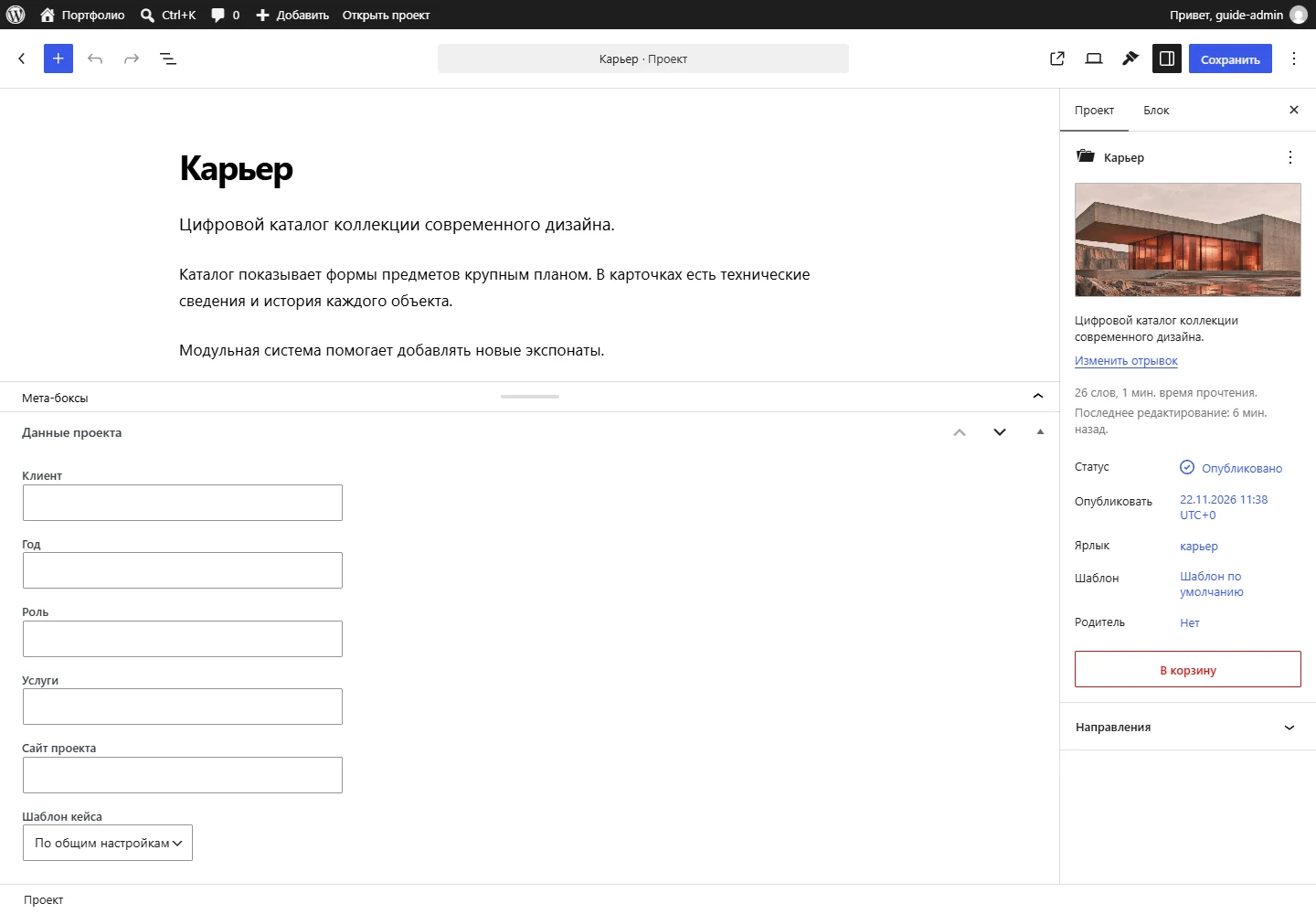
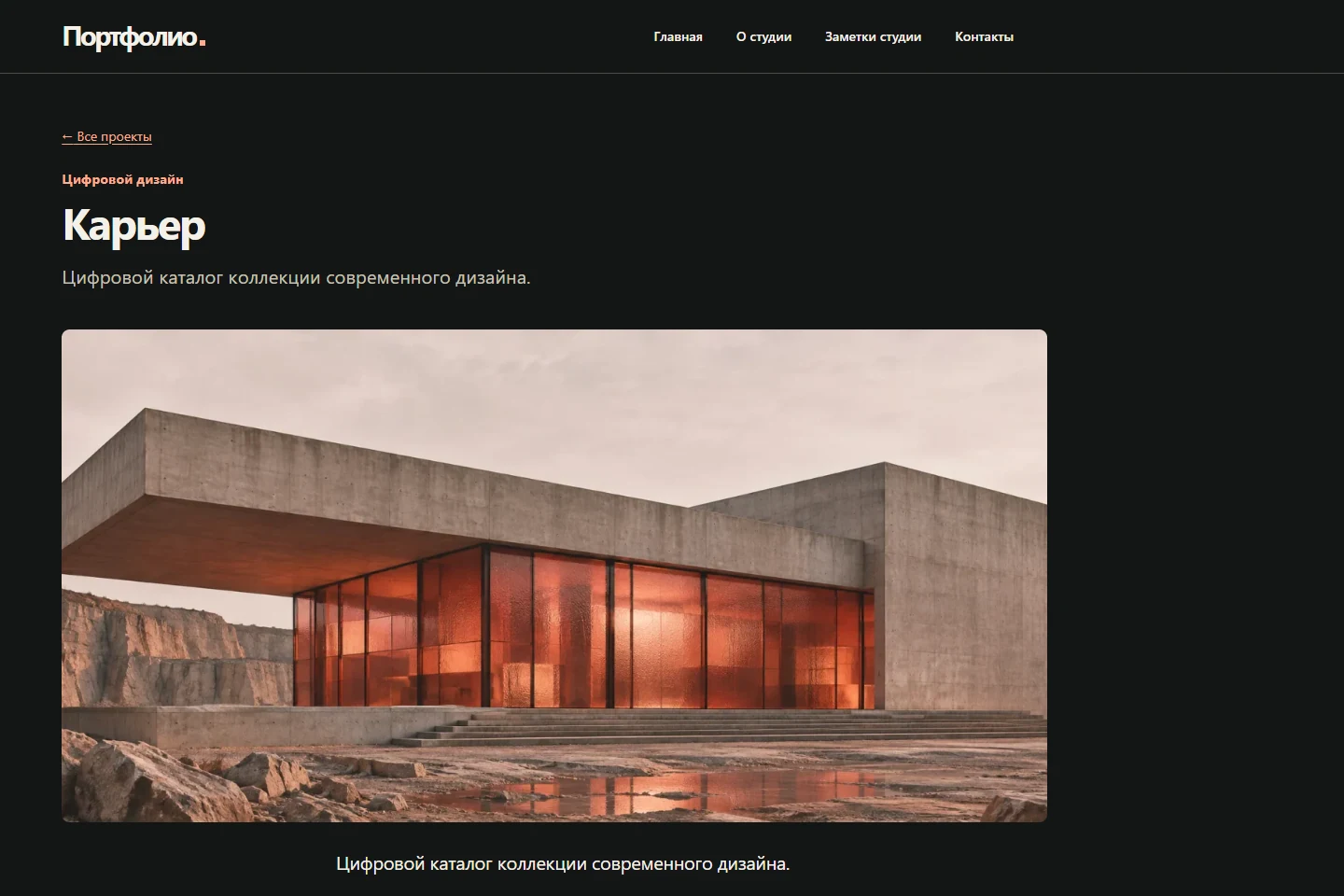
- Откройте Проекты → Добавить проект. Заполните заголовок, выберите направление и загрузите изображение записи. Оно используется как обложка в каталоге и подборках.
- В Данные проекта заполните клиента, год, роль, услуги и ссылку, если они нужны для кейса. Здесь же выбирается индивидуальная раскладка. Если область под редактором свёрнута, откройте Мета-боксы. Если щелчок по кнопке не срабатывает, выделите её клавишей Tab и нажмите Enter.
- В содержимом расскажите о задаче, подходе и результате. Паттерн История проекта добавляет эти секции, а стандартными блоками можно вставить галерею или видео. Откройте предпросмотр и опубликуйте проект.
Как настроить витрину и каталог
- Внешний вид → Bra-ulla → Главная витрина. Заполните заголовок, вступление и выберите проект на обложке. В автоматическом режиме берётся последний опубликованный проект с изображением. В том же разделе задайте раскладку и число работ под обложкой.
- Тип главной. Если в Настройки → Чтение выбраны «Ваши последние записи», включите «Показывать витрину на главной». Для статической страницы можно использовать готовую страницу Студии или выбрать шаблон Витрина портфолио и назначить страницу главной.
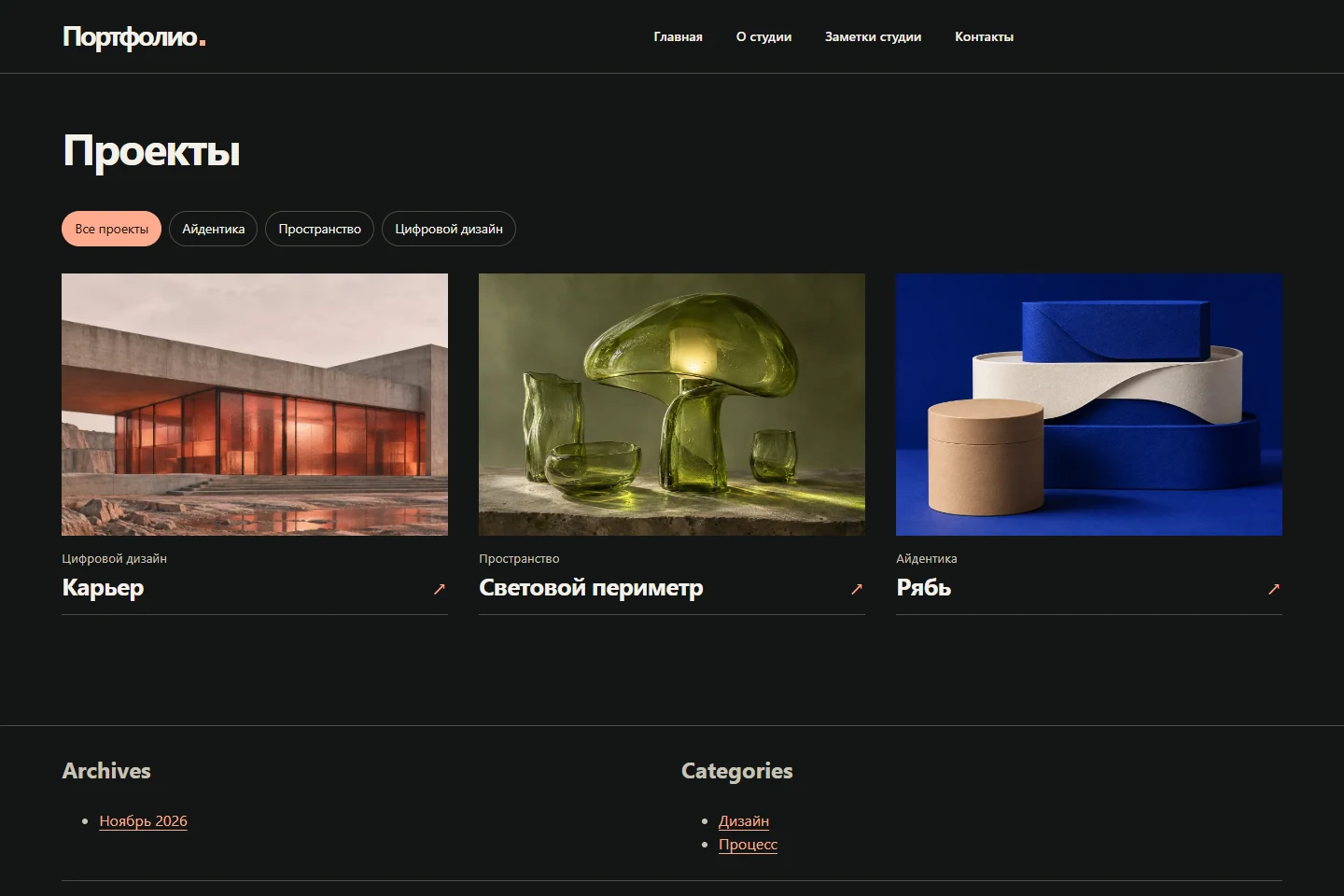
- Каталог и кейсы. Выберите сетку, мозаику или список. Для сетки доступны две или три колонки. Задайте количество работ, фильтр по направлениям и сортировку. Для ручной сортировки заполните атрибут Порядок у проектов. По умолчанию можно выбрать широкую обложку, разделённый экран или текстовую раскладку кейса.
- Подборка на любой странице. Добавьте блок Проекты Bra-ulla и задайте количество, вид и направление. В конструкторе с поддержкой шорткодов используйте например
[braulla_projects count="6" layout="grid" columns="3"]. Вид принимаетgrid,mosaicиlist, параметрdiscipline— ID направления.
Как настроить оформление, меню и поиск
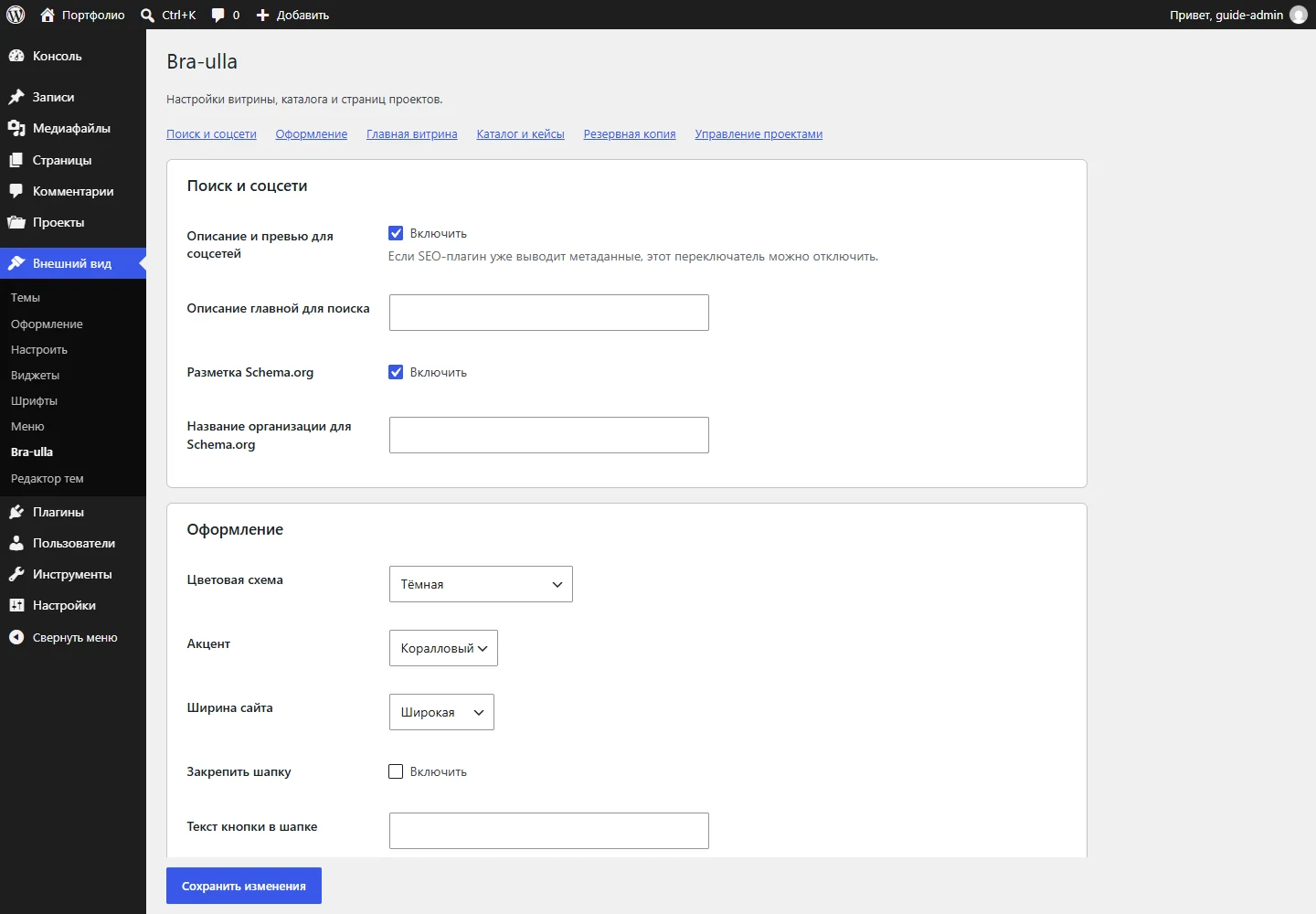
- В Внешний вид → Bra-ulla можно задать светлую, тёмную или системную схему, цвет акцента, ширину сайта, закрепление шапки и контакты в подвале. Для кнопки связи задайте и текст, и адрес. В Студии светлая или тёмная схема применяется ко всему сайту, а По умолчанию использует выбор из панели Bra-ulla.
- В Внешний вид → Настроить загрузите логотип. В Внешний вид → Меню назначьте основную навигацию и подвал. Добавьте ссылку на
/projects/как произвольную ссылку. - В Студия Bra-ulla → Поиск и соцсети заполните описание главной. Для кейса задайте отрывок и изображение, для направления — описание в редакторе термина. При активном распознанном SEO-плагине он выводит метаданные и разметку.
Что проверить перед запуском
- Откройте главную,
/projects/, несколько направлений, кейс и контакты на компьютере и телефоне. Проверьте обложки и кнопки связи. - Если каталог возвращает 404, убедитесь, что Bra-ulla Core активен, и сохраните текущую структуру Постоянных ссылок ещё раз. Если пустая витрина, проверьте режим главной, шаблон, опубликованные проекты и изображения записей.
- Глобальные параметры можно сохранить в JSON в панели Bra-ulla. Для переноса кейсов используйте штатный экспорт WordPress, а для полного восстановления — резервную копию базы и файлов. После повторной активации Core WordPress снова выводит сохранённые проекты.