
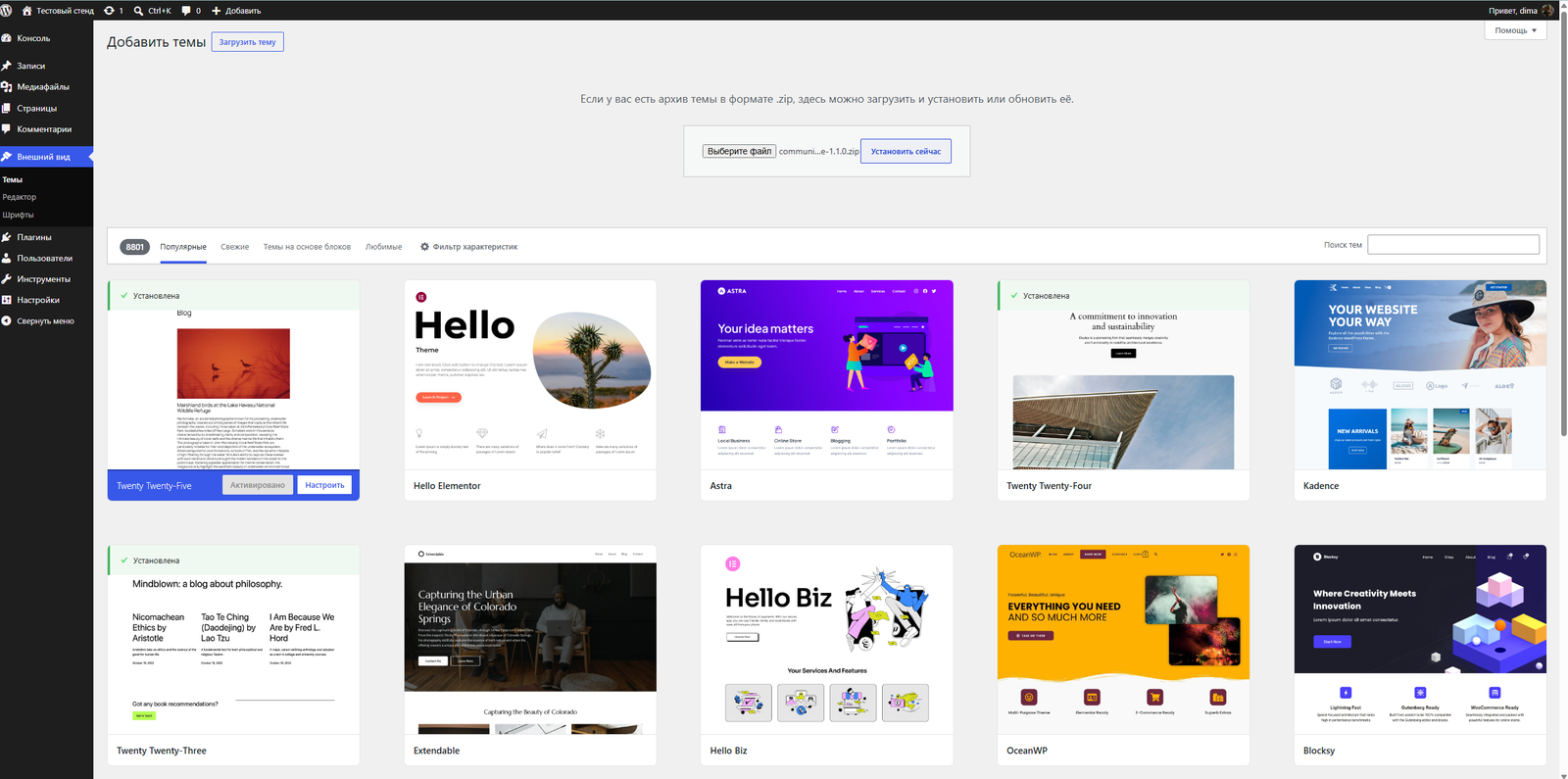
В этой инструкции на скриншотах показана тема из прежнего каталога. Для нового сайта выберите актуальную тему в каталоге WordPress. Порядок установки темы из ZIP приведён ниже.
Разберём весь путь от заказа VPS до сайта с собственной темой. Создадим сервер с WordPress в маркетплейсе Timeweb Cloud, пройдём установку в браузере и установим тему из ZIP. Все шаги показаны на тестовом сайте.
Для работы понадобятся аккаунт Timeweb Cloud, средства на создание сервера и почта администратора сайта. Домен можно подключить отдельно. В нашем примере WordPress сначала открывается по публичному IP.
Создаём облачный сервер
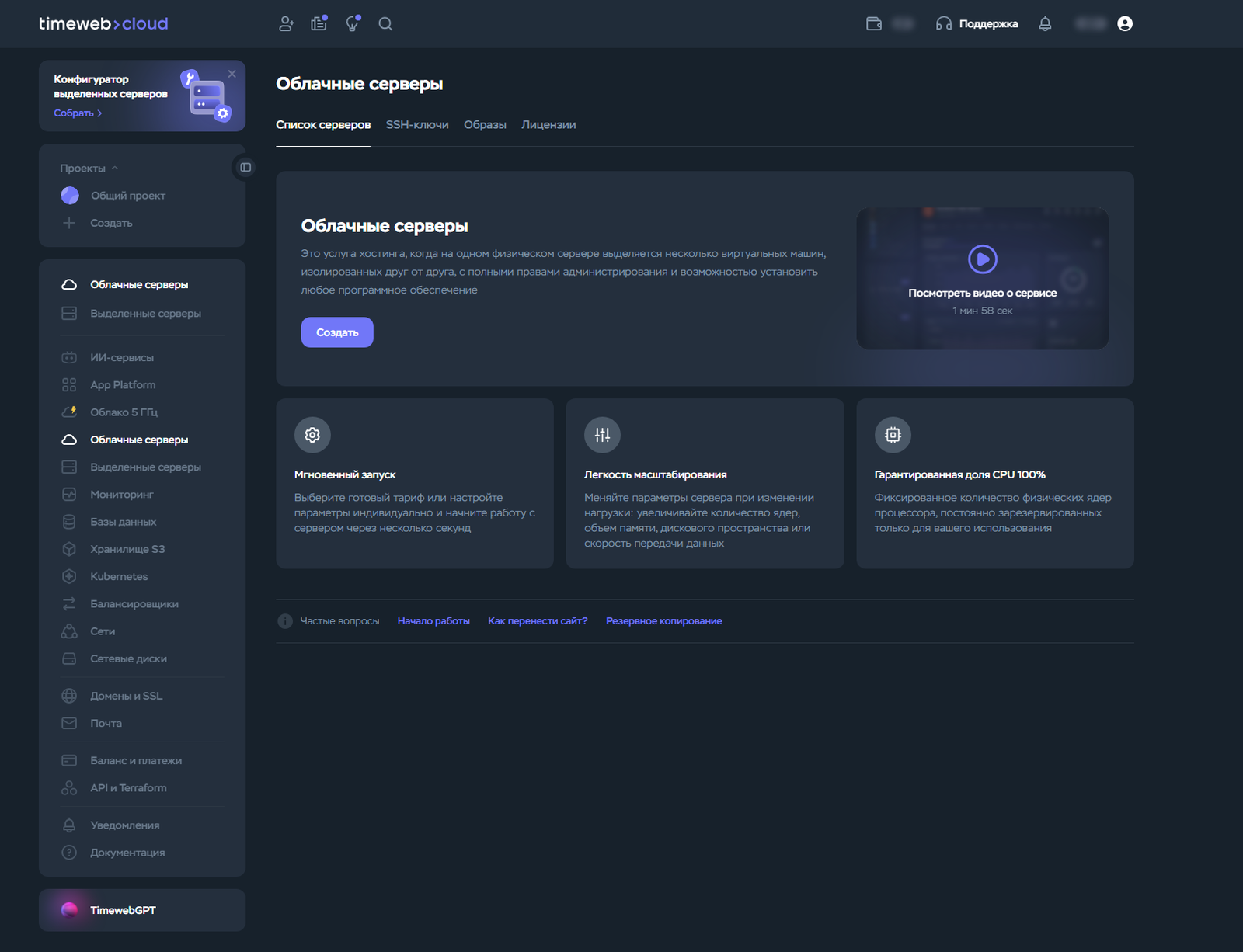
Откройте панель Timeweb Cloud и перейдите в «Облачные серверы». Если на аккаунте ещё нет серверов, вы увидите стартовый экран с кнопкой «Создать». Нажмите её.
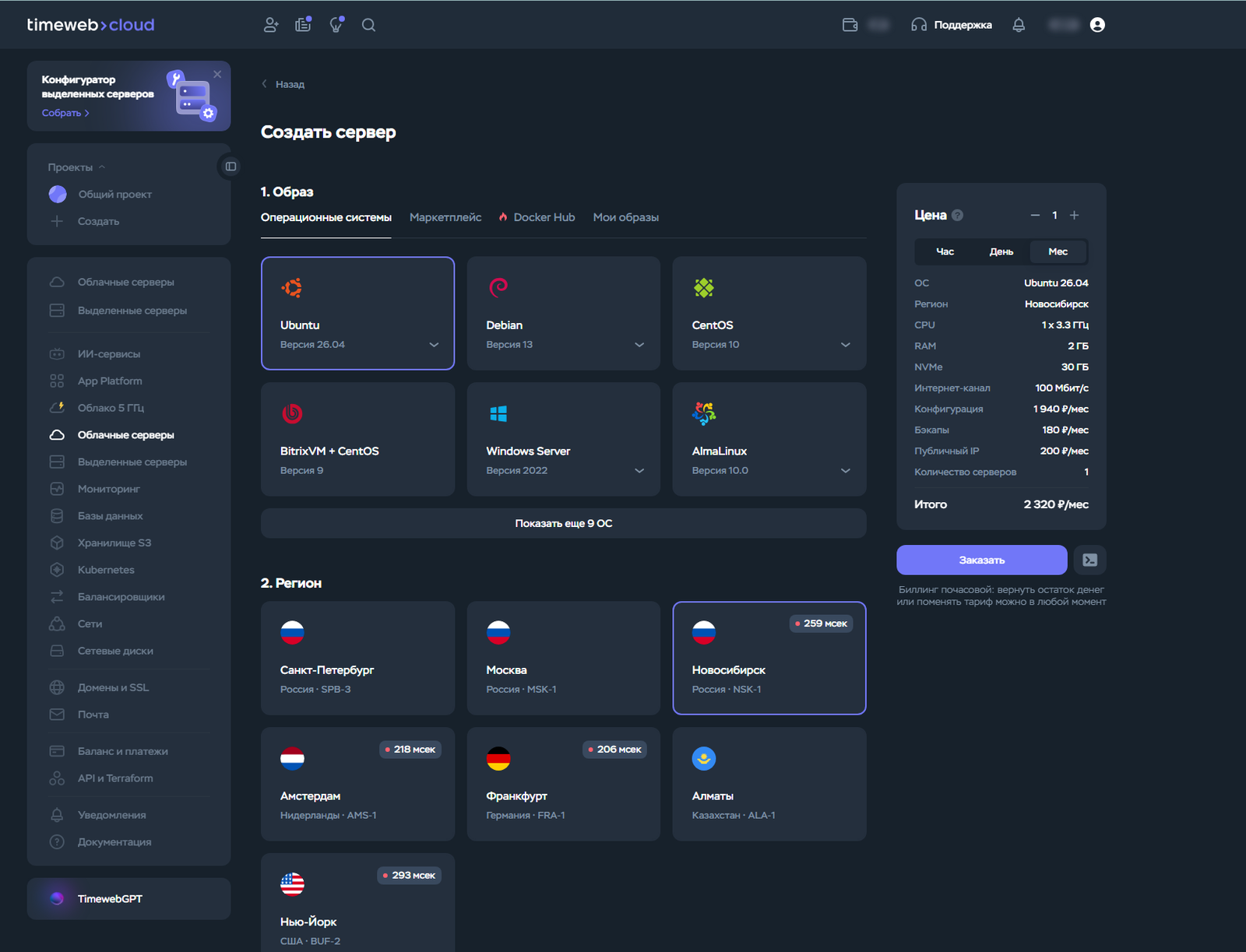
Откроется форма заказа. В верхней части находятся вкладки с операционными системами и готовыми приложениями. На первом снимке выбрана обычная Ubuntu 26.04. До оформления заказа мы переключимся на готовый образ WordPress, у которого своя версия Ubuntu.
Здесь же можно выбрать регион. Для теста использован Новосибирск. Расположение сервера выбирайте с учётом того, откуда будут заходить посетители сайта.
Проверяем ресурсы и публичный адрес
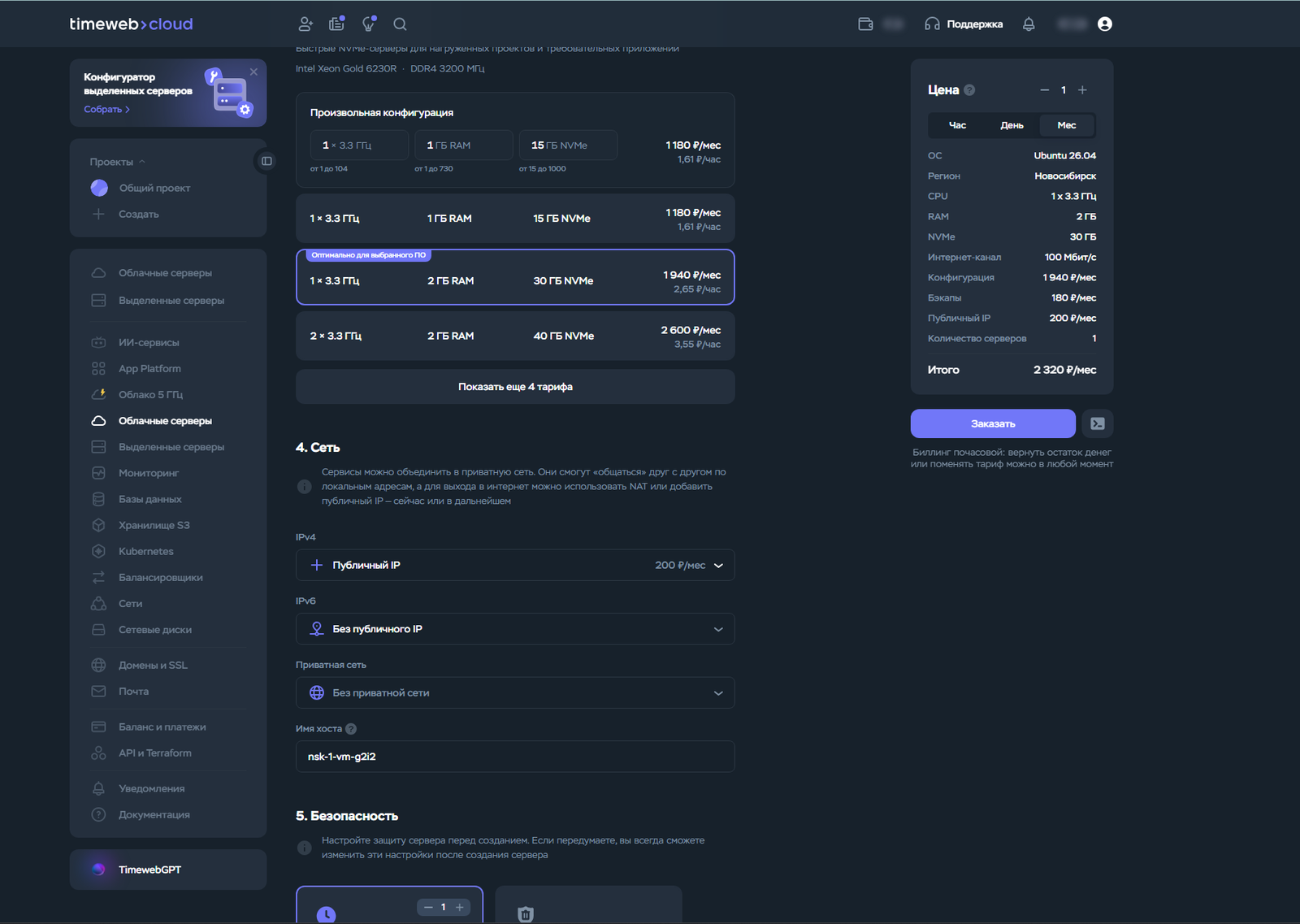
Ниже расположены конфигурации сервера. Процессор нужен для обработки запросов, оперативная память — для работы системы и приложения, а на диске будут храниться WordPress, изображения и база данных.
На этом этапе в форме выбраны 1 CPU, 2 ГБ памяти и 30 ГБ NVMe. Окончательные параметры проверим после выбора приложения.
В блоке «Сеть» оставьте публичный IPv4. По этому адресу мы откроем установщик WordPress. В примере публичный IPv6 и приватная сеть не подключены.
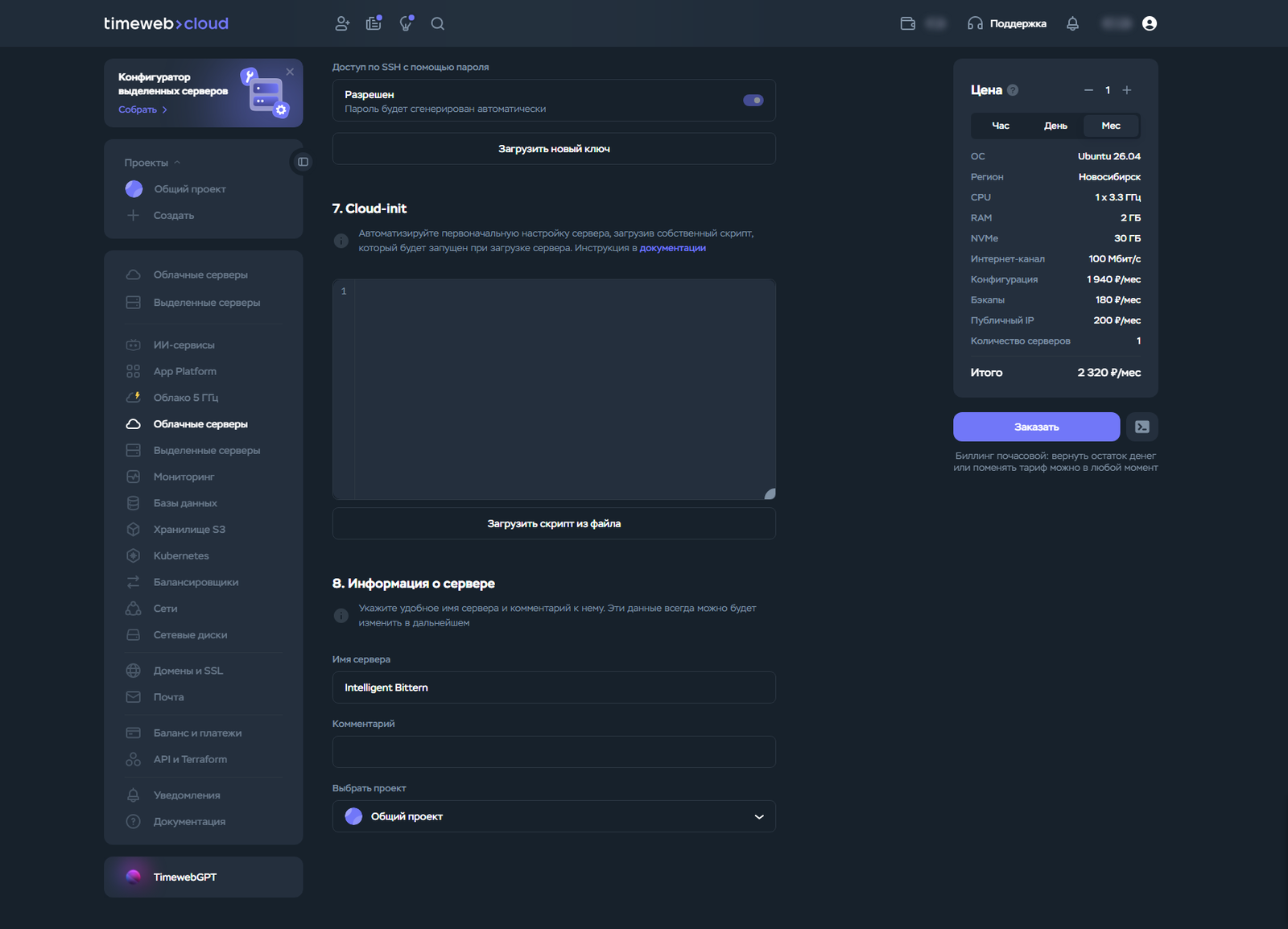
Проверьте дополнительные услуги и способ входа по SSH. На снимке разрешён вход по паролю. Здесь также можно загрузить SSH-ключ для дальнейшего управления сервером.
Поле cloud-init в этом примере остаётся пустым. Внизу задайте понятное имя сервера, например имя проекта, и выберите проект аккаунта, в котором он будет размещён. Перед заказом вернитесь к выбору образа.
Выбираем WordPress в маркетплейсе
В верхней части формы нажмите «Маркетплейс». Здесь собраны образы с готовыми приложениями. Найдите карточку WordPress через поиск или прокрутите список вниз.
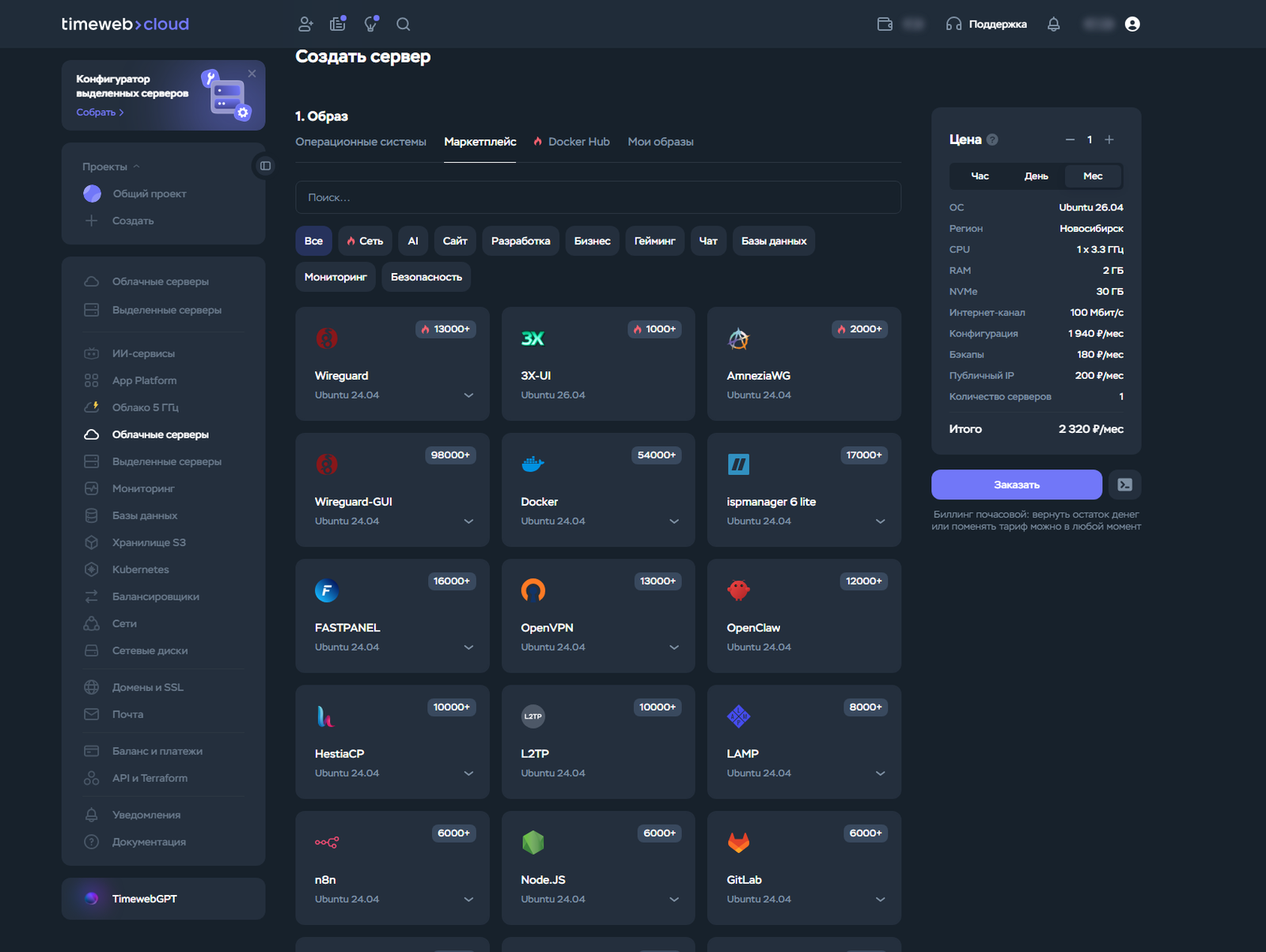
Нажмите на карточку WordPress. В нашем случае она содержит Ubuntu 24.04. Посмотрите на сводку справа — после выбора приложения в ней указаны WordPress, 2 CPU, 2 ГБ RAM и 40 ГБ NVMe.
В показанном заказе конфигурация стоит 2 600 рублей в месяц, резервные копии — 240 рублей, публичный IPv4 — 200 рублей. Итог на экране составляет 3 040 рублей в месяц. При своём заказе проверьте сумму в панели и выбранные дополнительные услуги.
Если хотите подробнее разобраться в самом заказе сервера, откройте руководство по созданию VPS в Timeweb Cloud.
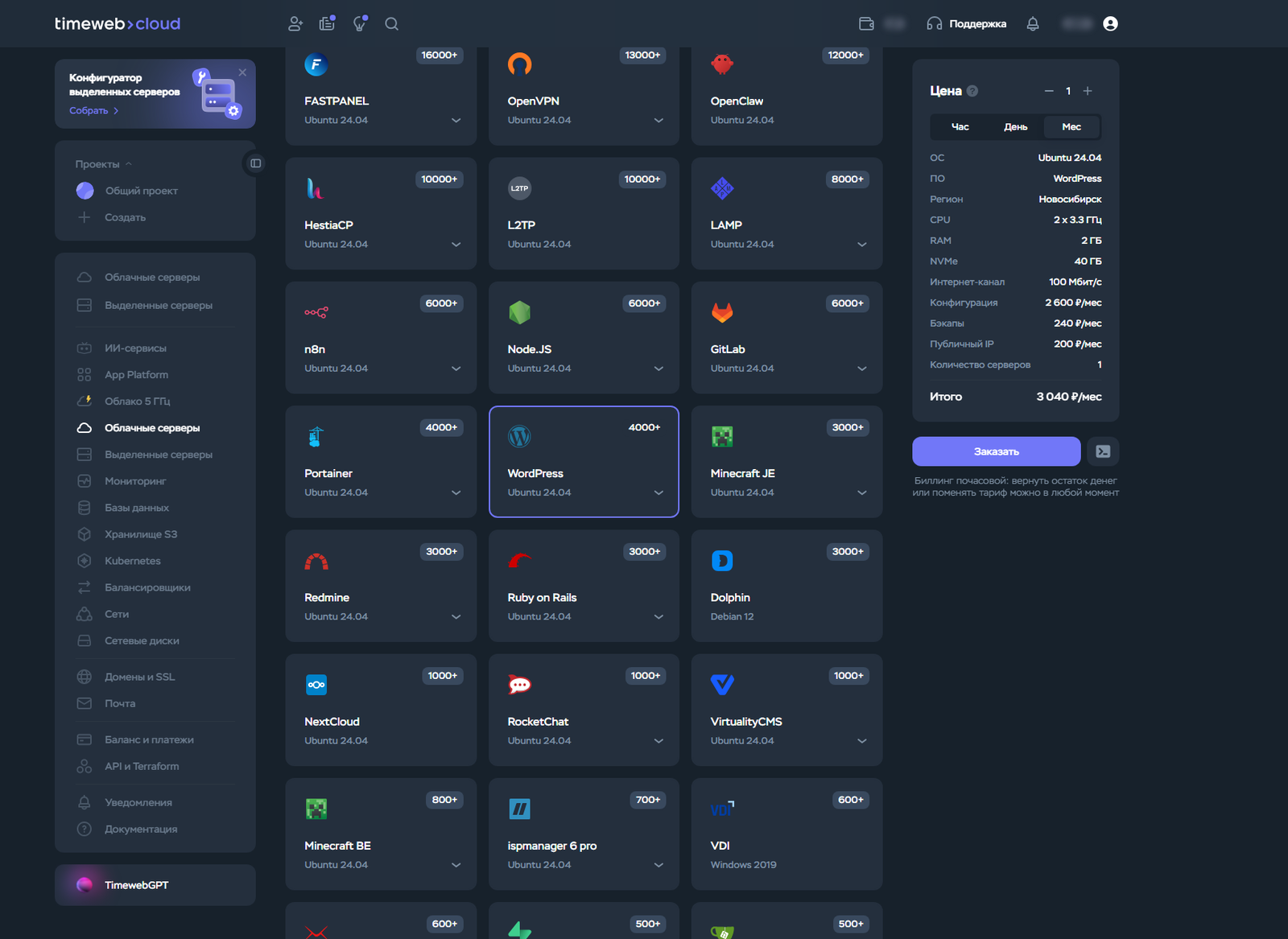
Нажмите «Заказать». Вы попадёте в карточку нового сервера. Пока отображается «Создание сервера», дождитесь завершения подготовки. На снимке сервер ещё создаётся, поэтому статистики нагрузки пока нет.
После готовности сервера сохраните его публичный IPv4. Он понадобится для открытия сайта и настройки домена. Для управления Linux позднее пригодится инструкция по подключению через SSH.
Подготавливаем домен
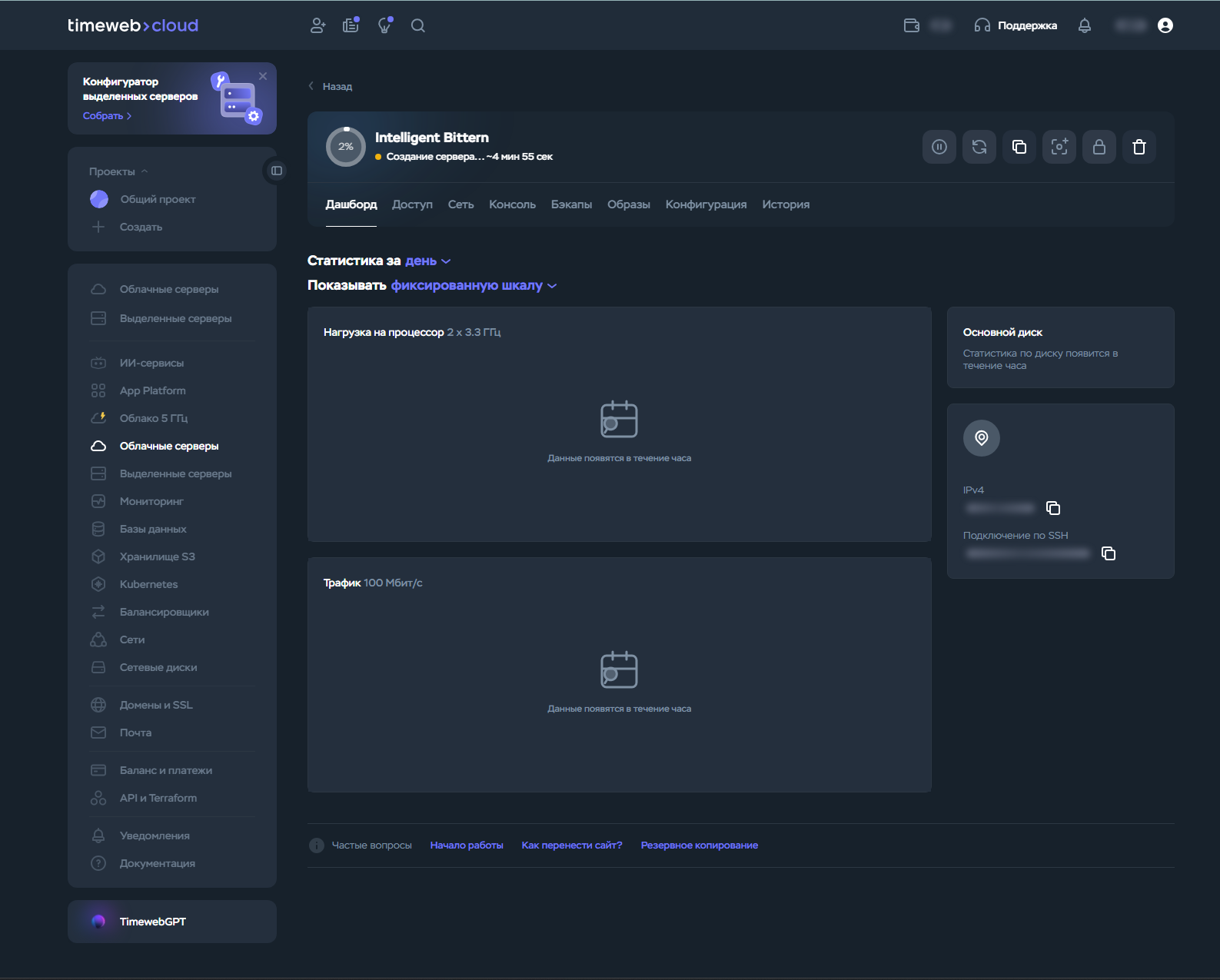
Для первого знакомства с WordPress можно использовать IP сервера. Если хотите подключить собственный домен, откройте «Домены и SSL». На следующих снимках показана подготовка домена в панели Timeweb Cloud.
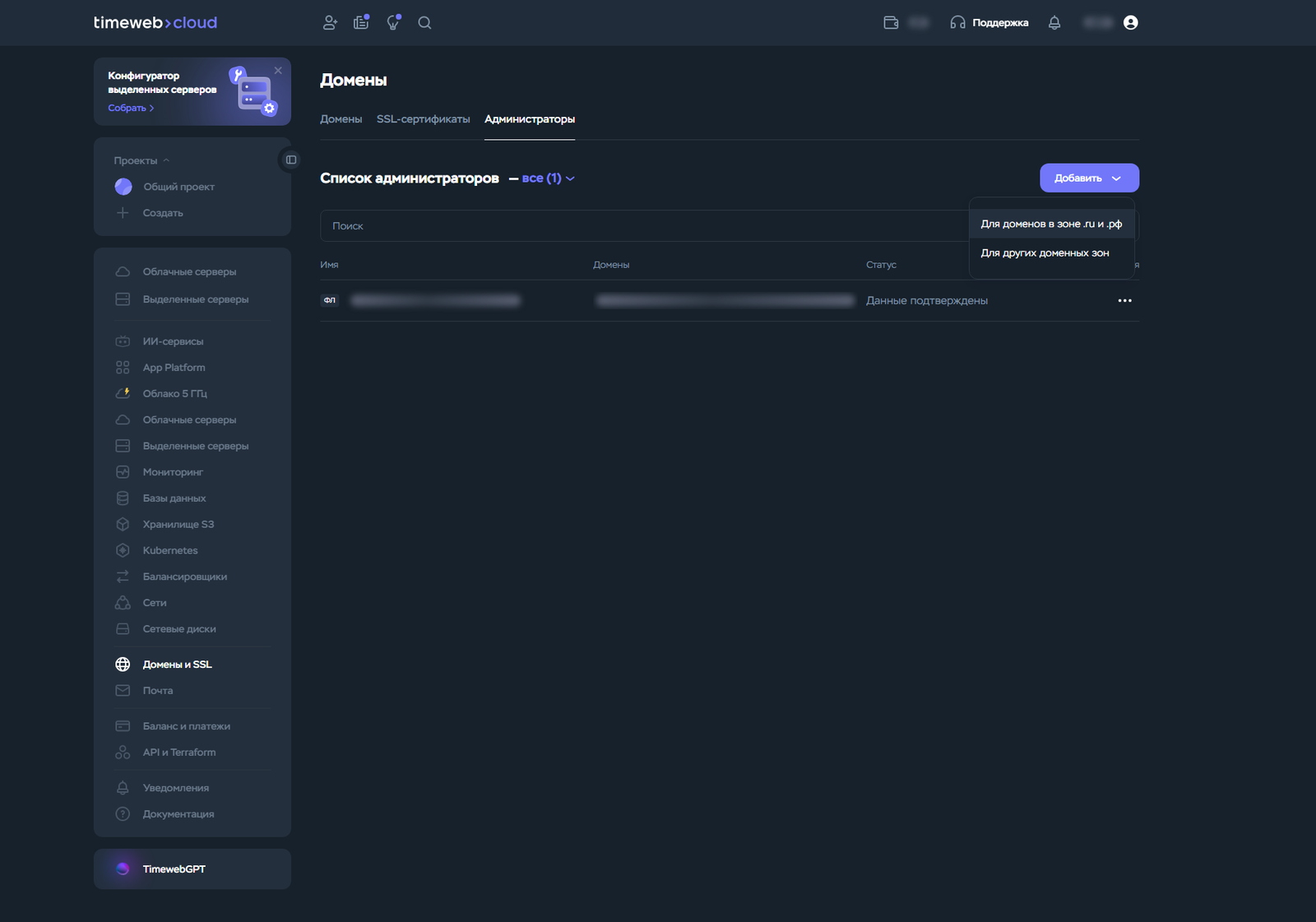
На вкладке «Администраторы» находятся данные владельцев доменов. Если нужный администратор уже добавлен и подтверждён, используйте существующую запись. Для создания нового нажмите «Добавить».
В меню выберите вариант, соответствующий зоне вашего домена. На снимке есть отдельные пункты для .ru и .рф и для других доменных зон.
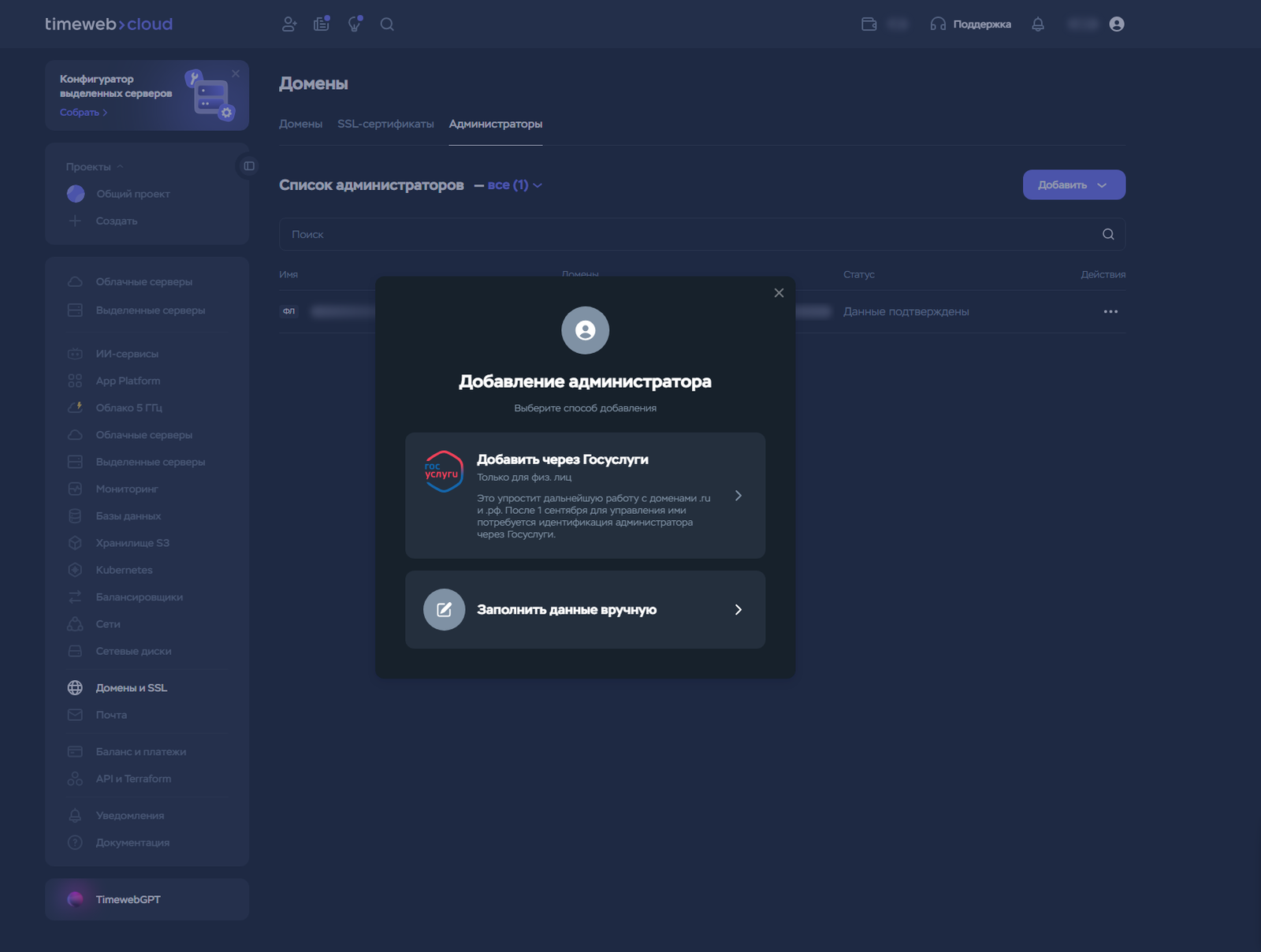
Затем выберите предложенный панелью способ заполнения данных. В примере открыто окно с вариантами через Госуслуги или вручную. Следуйте шагам выбранного способа и подсказкам панели.
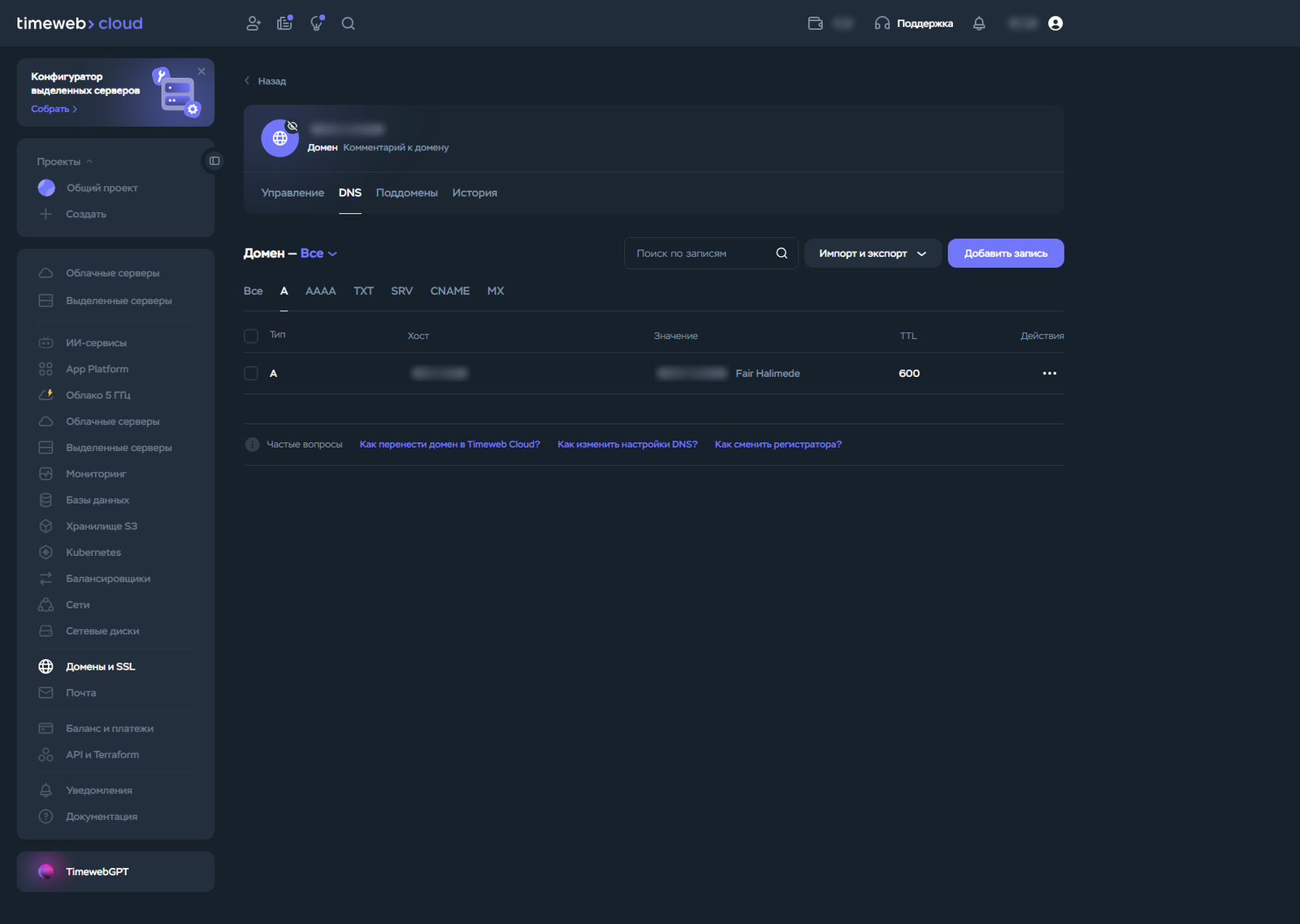
Откройте карточку нужного домена и вкладку DNS. Найдите A-запись для имени, на котором будет работать сайт, и укажите публичный IPv4 созданного VPS. Если домен уже указывает на другой сервер, проверьте существующую запись перед изменением.
На снимке показан экран A-записей. Публикация DNS-записи направляет имя на сервер, а настройка сайта под это имя выполняется отдельно. Если DNS домена обслуживается у другого провайдера, измените запись в его панели. Подробнее этот этап разобран в инструкции по привязке домена.
Далее установим WordPress по IP. Когда сайт будет готов, подключите его домен и перейдите к отдельной инструкции по бесплатному SSL.
Открываем установщик WordPress
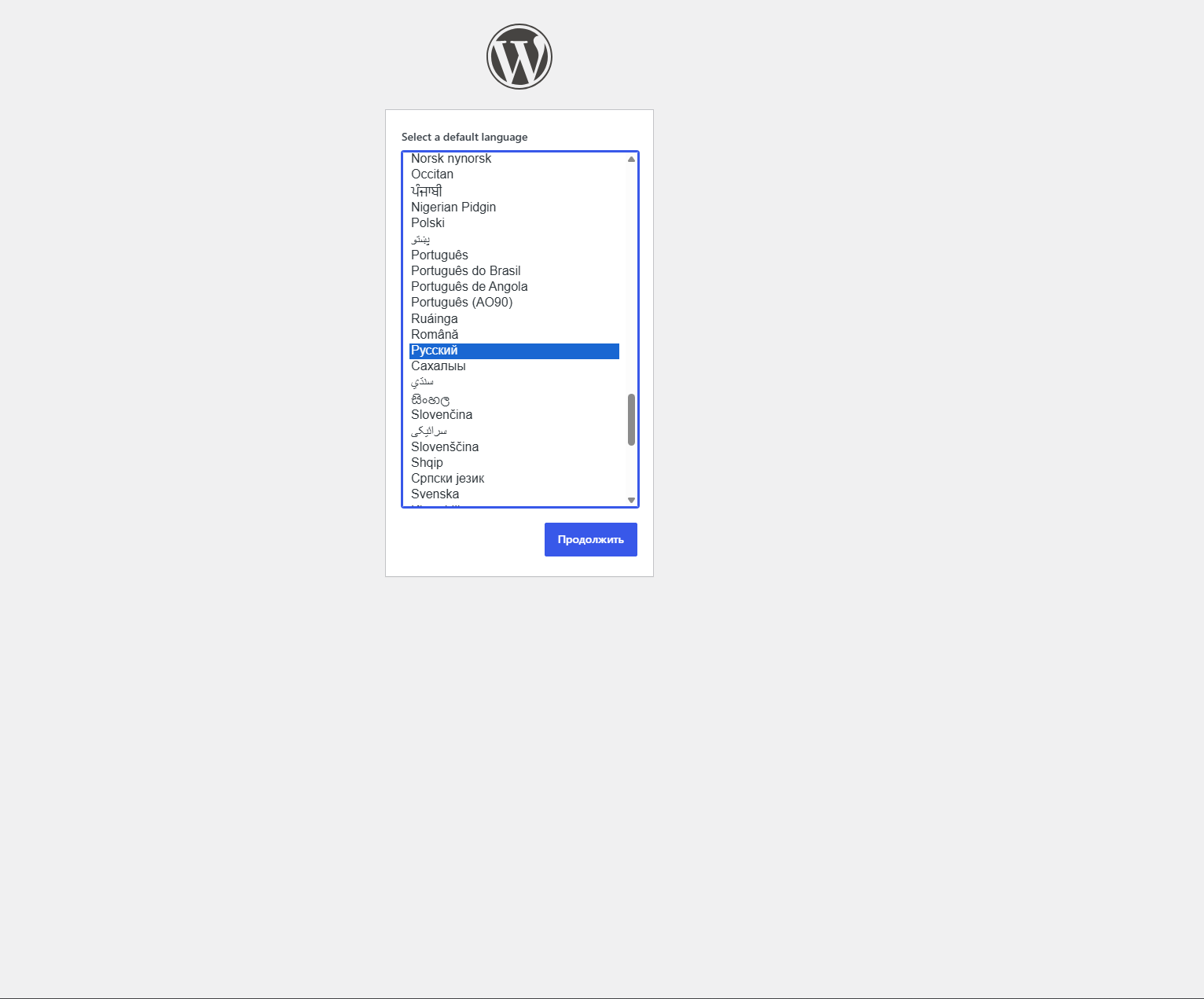
Когда сервер готов, введите его IP в адресную строку браузера с префиксом http://. Используйте свой адрес из карточки VPS. В нашем примере появился экран выбора языка WordPress.
Выберите «Русский» и нажмите «Продолжить». После этого основные поля установщика и административная панель будут на русском.
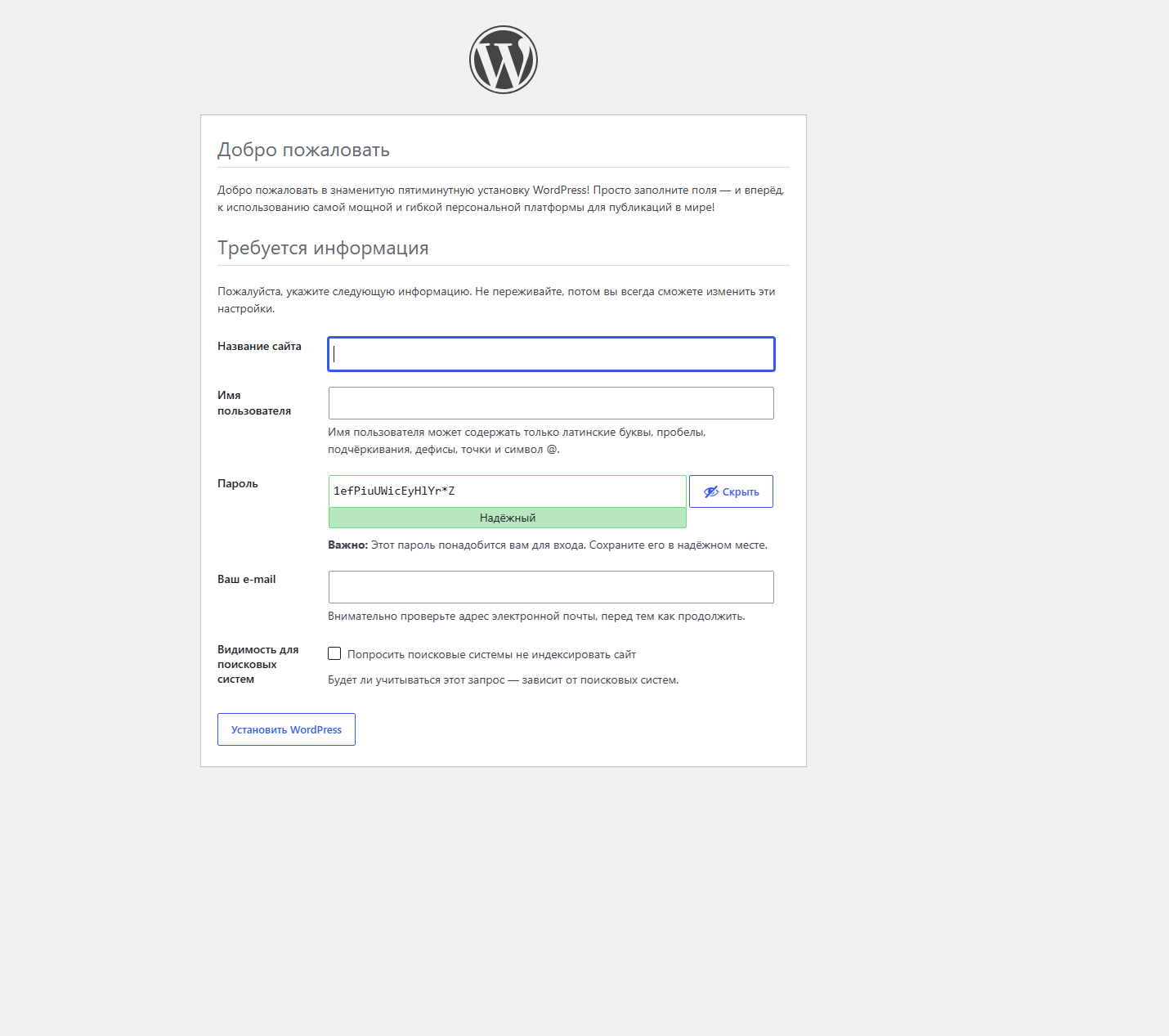
Откроется форма с названием сайта, именем пользователя, паролем и почтой. Это данные самого WordPress. Создаваемая здесь учётная запись будет управлять записями, темами и настройками сайта.
Заполняем название и данные администратора
В поле «Название сайта» впишите название проекта. В примере используется «Тестовый стенд». Его можно изменить позднее в общих настройках.
В поле «Имя пользователя» задайте логин администратора. В примере выбран dima. Рядом с полем WordPress подсказывает допустимые символы. Вводите свой логин, который будете использовать для входа.
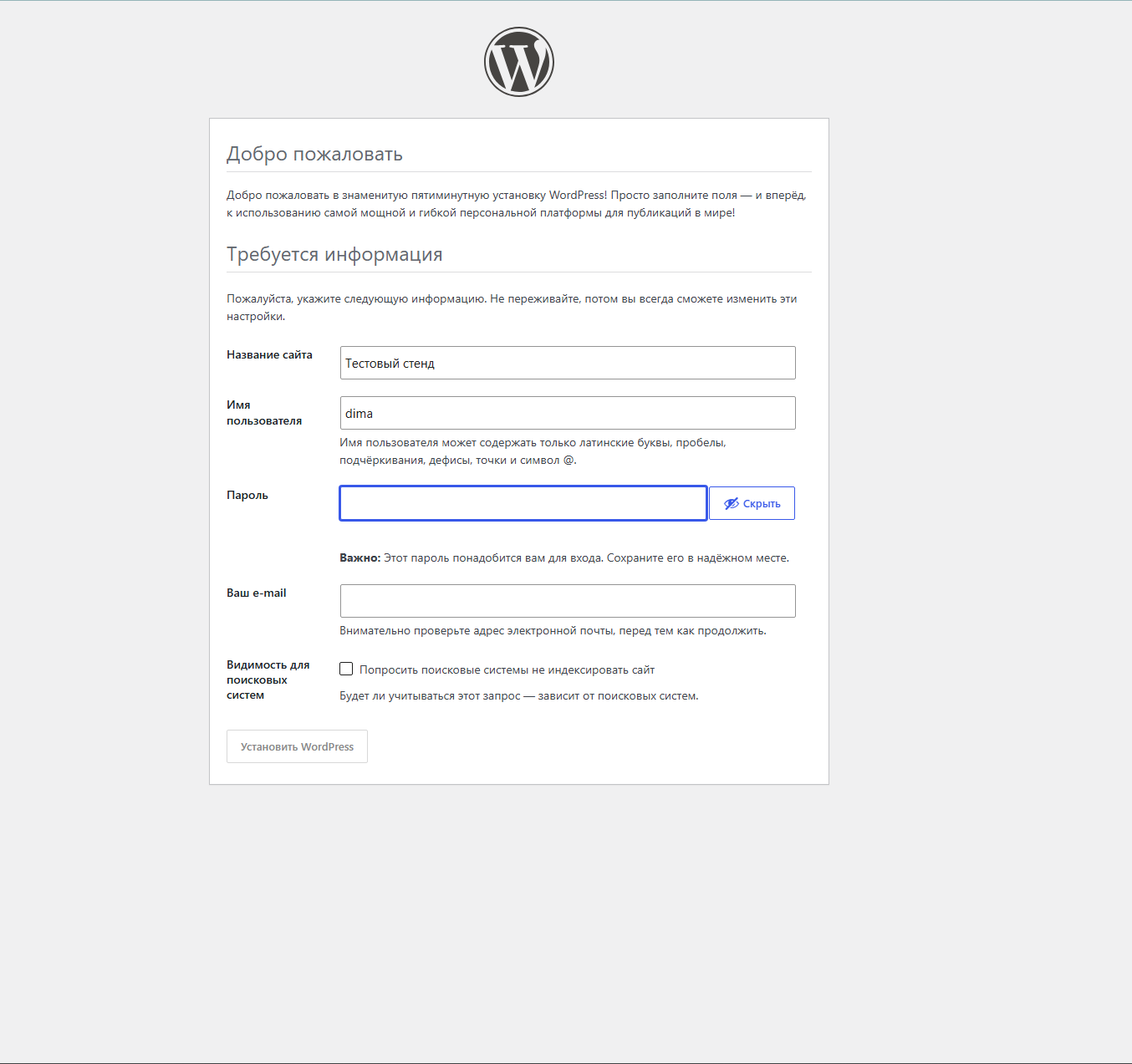
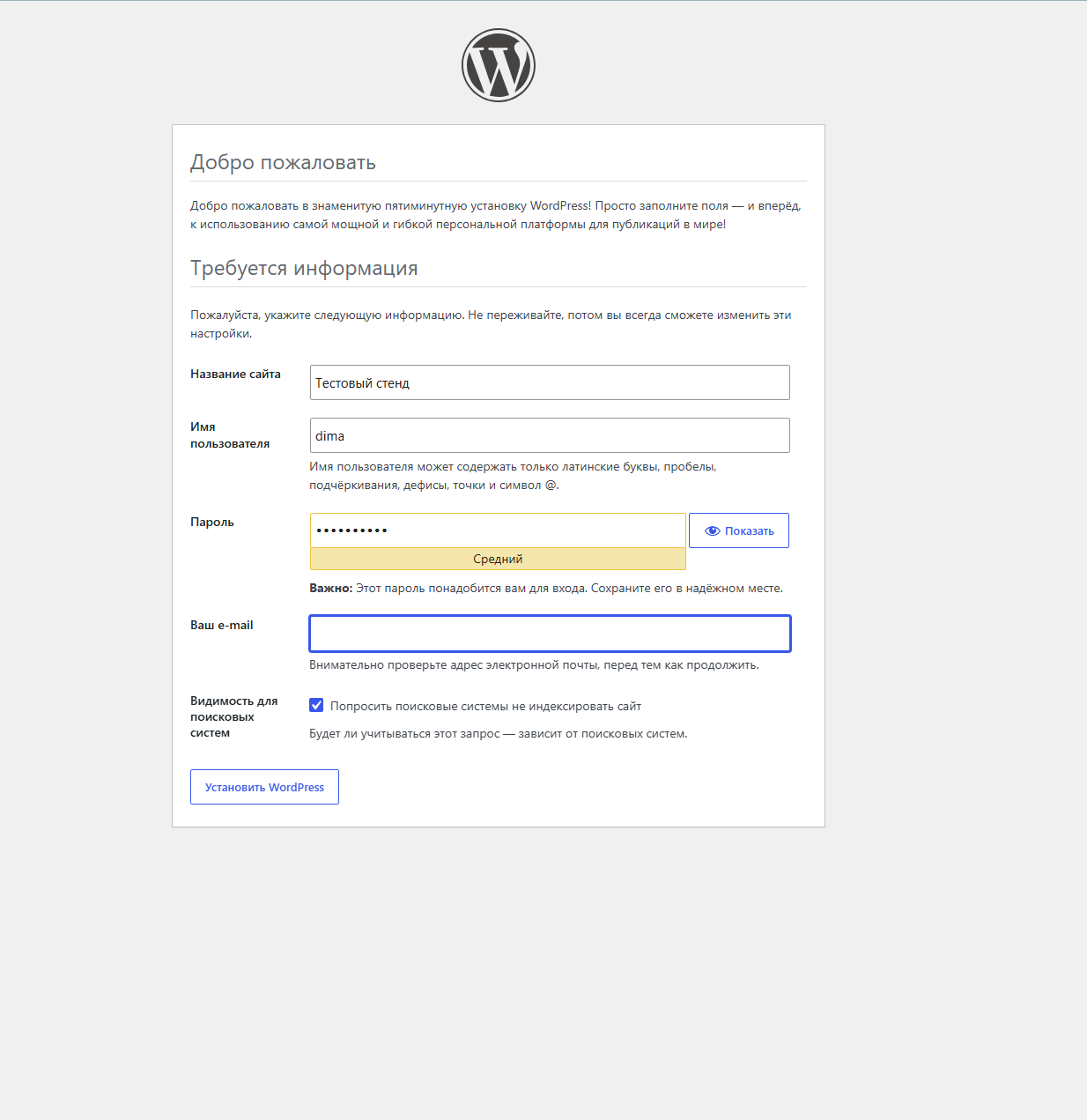
Сохраните надёжный пароль и укажите доступную вам почту. Она нужна для административных уведомлений и восстановления доступа. При подготовке сайта отметьте «Попросить поисковые системы не индексировать сайт». После завершения настройки эту опцию можно изменить в «Настройки → Чтение». Она управляет запросом к поисковикам и сама по себе не закрывает сайт от посетителей.
На снимке заполнены название и логин, задан пароль и включена просьба не индексировать тестовый сайт. Для рабочего проекта завершите заполнение почты и нажмите «Установить WordPress».
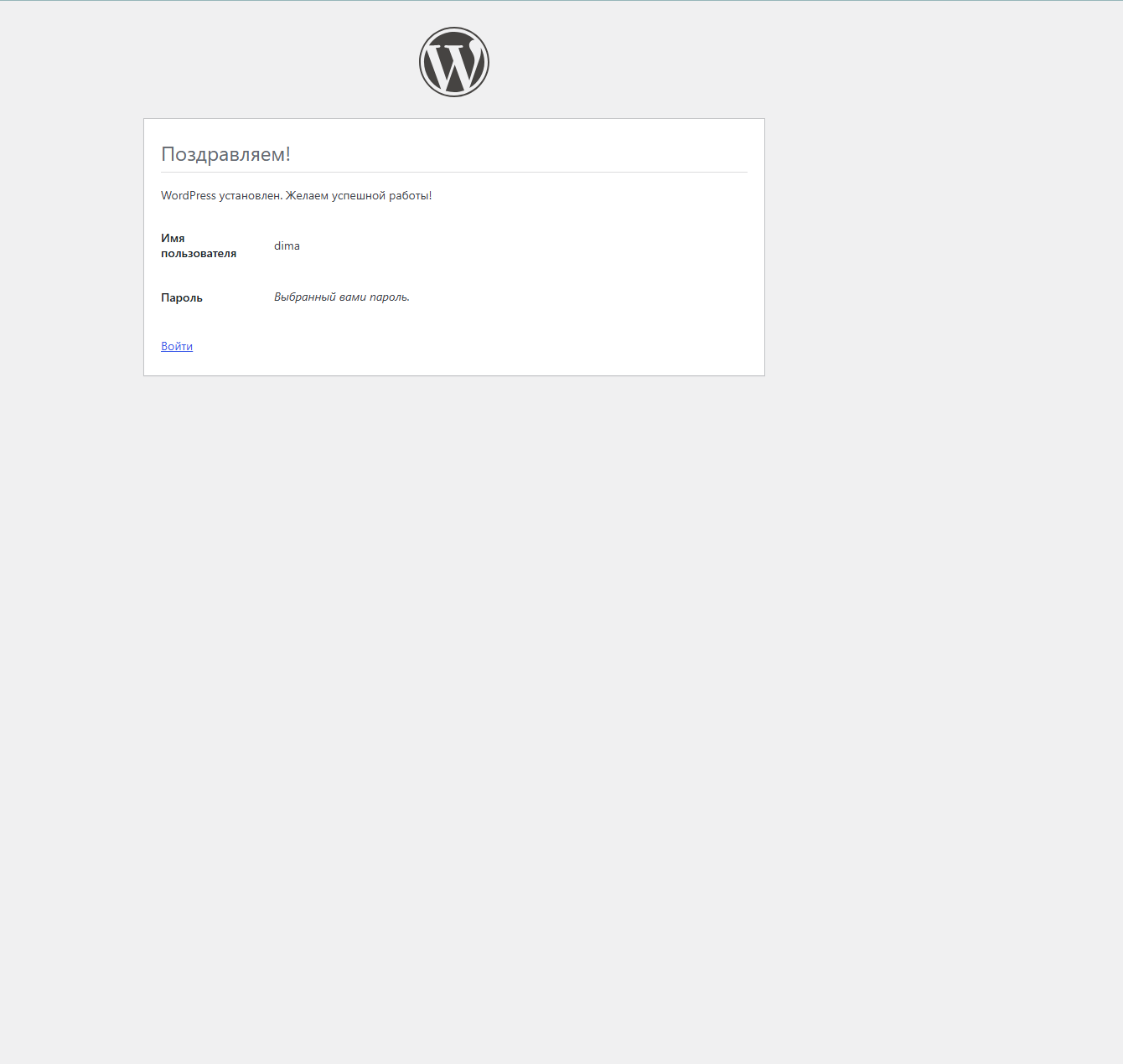
При успешном завершении появится сообщение «WordPress установлен» и ссылка «Войти». На этом этапе CMS готова, можно переходить к её панели управления.
Входим в консоль сайта
Нажмите «Войти» и используйте логин и пароль, которые задали в форме установки. В дальнейшем административная панель открывается по адресу сайта с окончанием /wp-admin/.
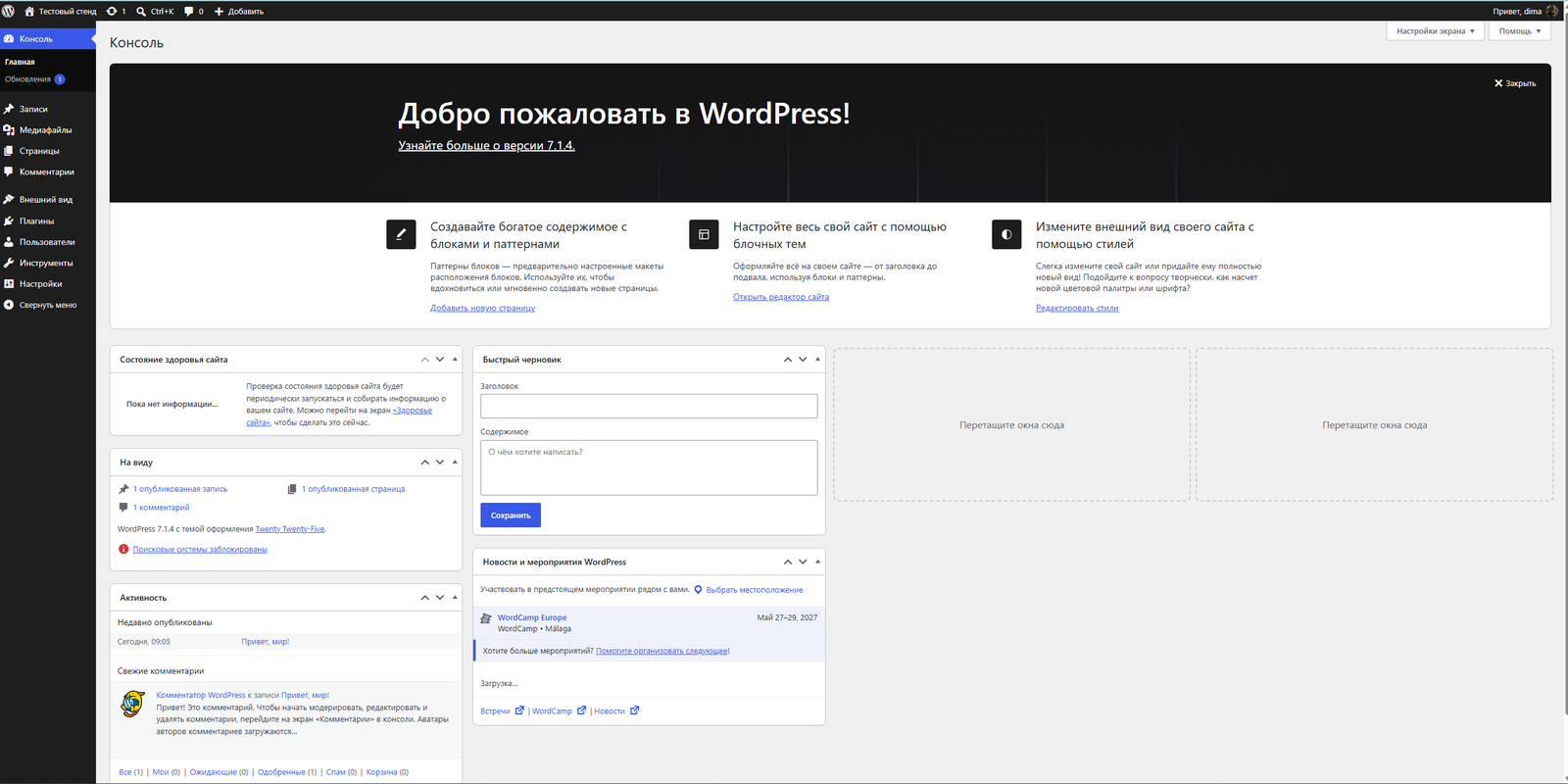
После входа вы увидите консоль WordPress. Слева находятся записи, медиафайлы, страницы, комментарии, внешний вид, плагины, пользователи и настройки. На снимке установлена стандартная тема Twenty Twenty-Five, а в блоке «На виду» показаны стартовая запись и страница.
Если вы оставили запрет индексации, здесь также отображается соответствующее уведомление. Теперь установим своё оформление.
Скачиваем архив темы
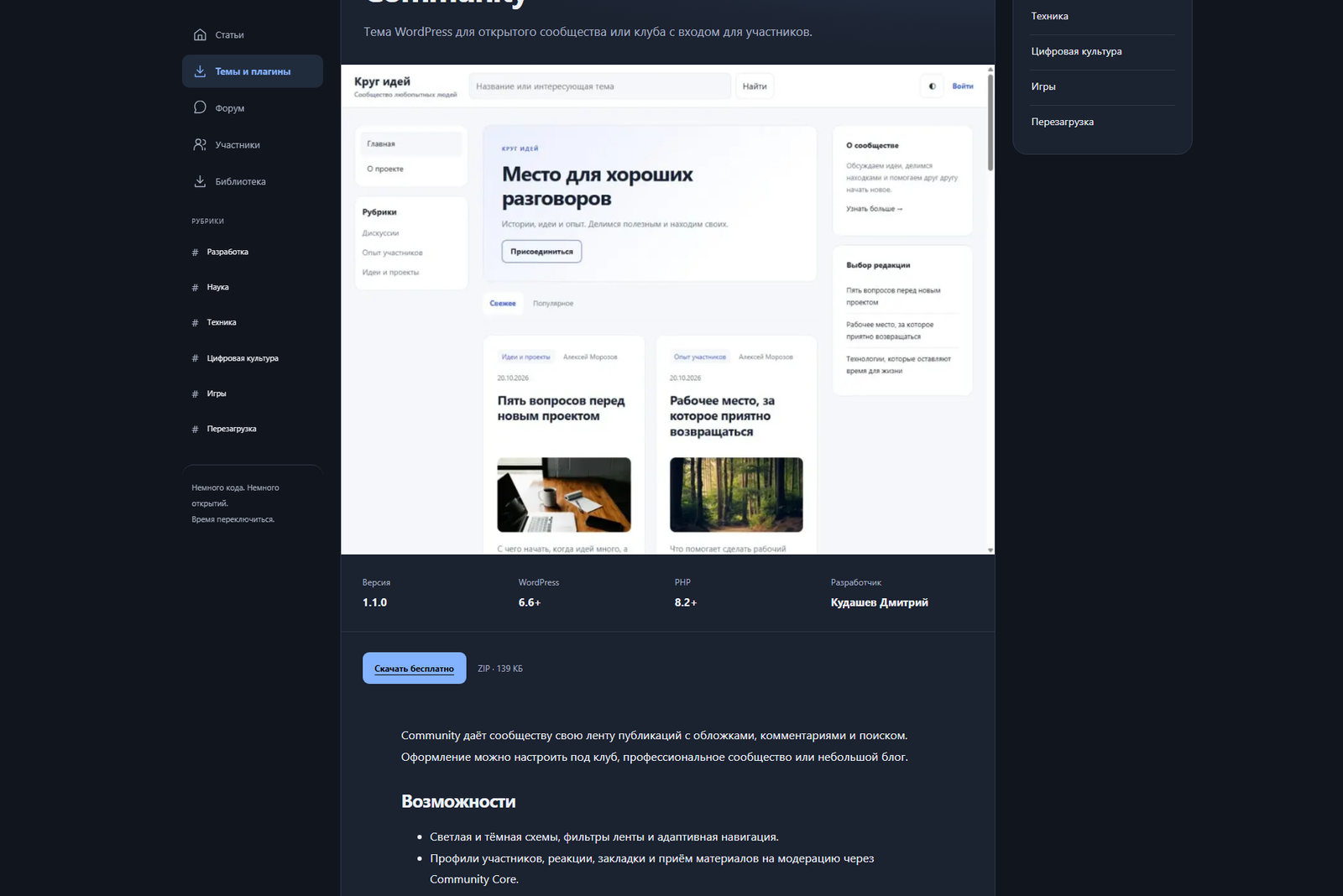
Выберите тему в каталоге WordPress Ребутней. На карточке темы указаны требования и условия доступа к архиву. На скриншотах показана установка темы Community, которая была в каталоге на момент подготовки инструкции.
В показанном примере скачивается версия 1.1.0. Для неё в карточке указаны WordPress 6.6+ и PHP 8.2+. Перед установкой сравните требования выбранной версии с окружением своего сайта.
Нажмите «Скачать бесплатно» и сохраните ZIP на компьютере. Оставьте архив упакованным для загрузки через WordPress.
Порядок установки ZIP одинаков для тем WordPress. Настройки конкретной темы смотрите в инструкциях Ребутней.
Добавляем скачанную тему в WordPress
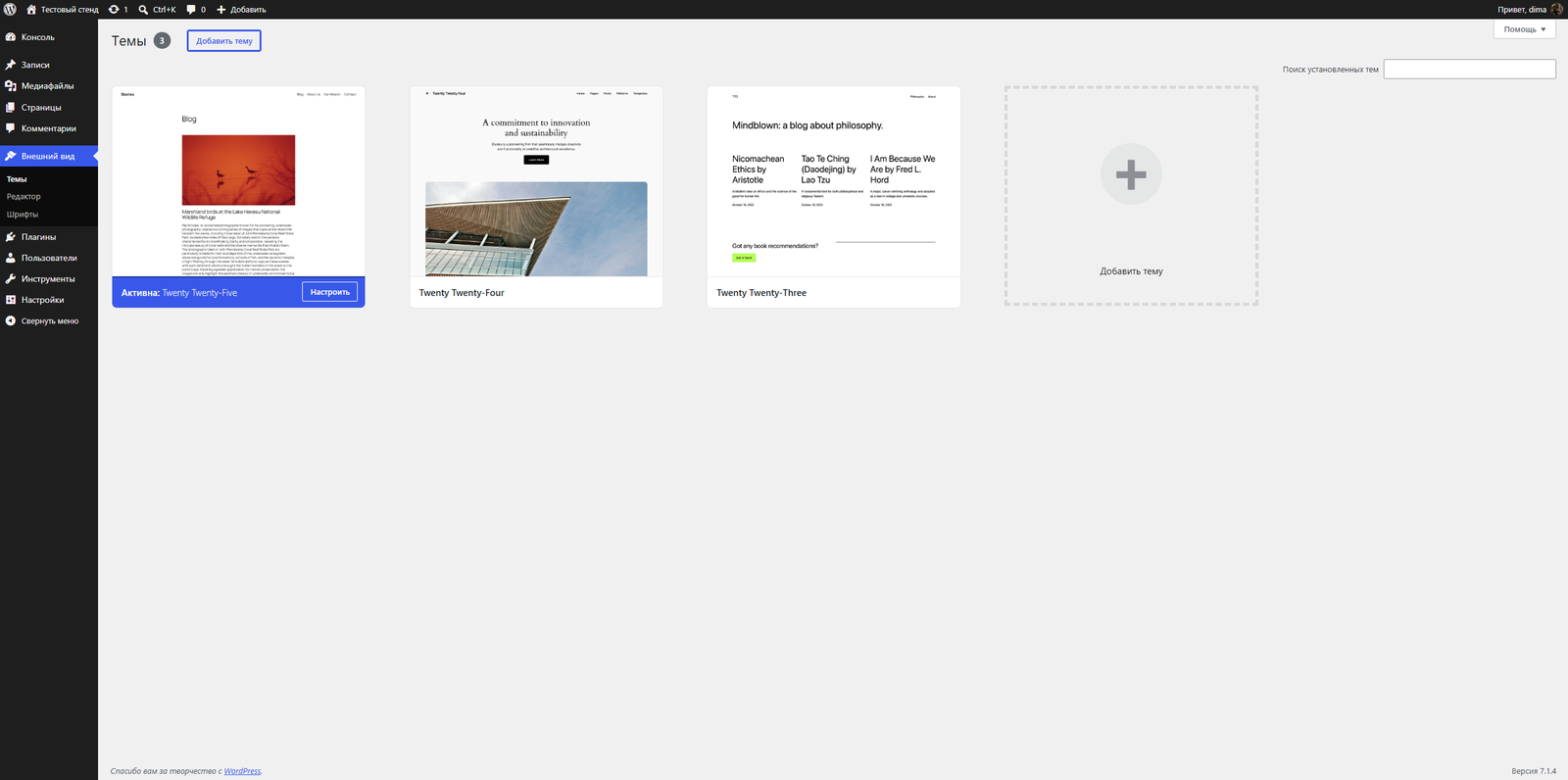
Вернитесь в административную панель сайта. В левом меню откройте «Внешний вид → Темы». Здесь видны установленные темы и текущая активная. Нажмите «Добавить тему».
На странице добавления нажмите «Загрузить тему», затем «Выберите файл». Откроется окно выбора файла на вашем компьютере. Найдите скачанный архив — в нашем примере это community-theme-1.1.0.zip — и нажмите «Открыть».
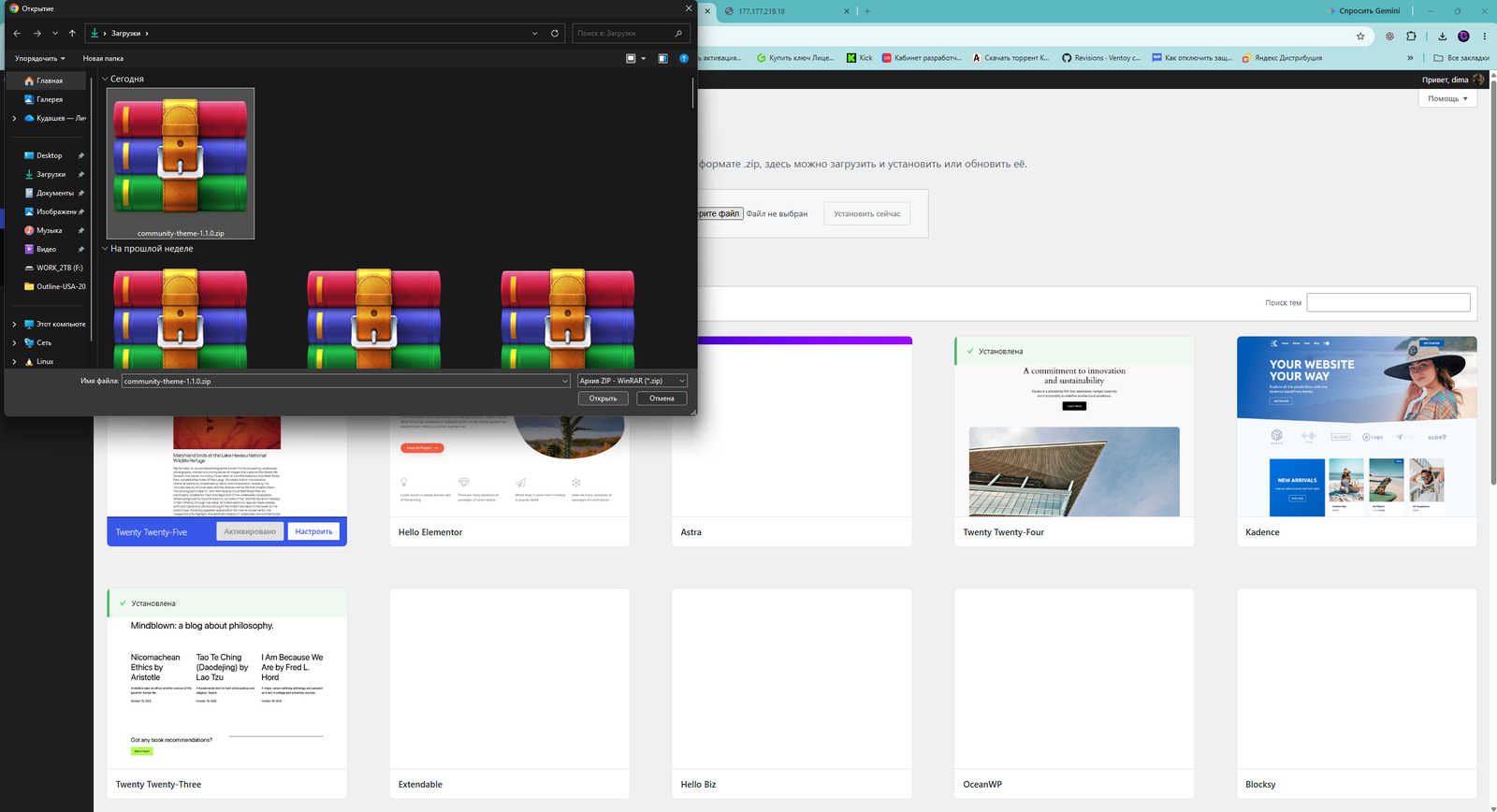
Имя файла появится рядом с кнопкой выбора. Убедитесь, что выбрали установочный ZIP нужной темы, и нажмите «Установить сейчас». Дождитесь ответа WordPress.
Активируем тему и проверяем главную
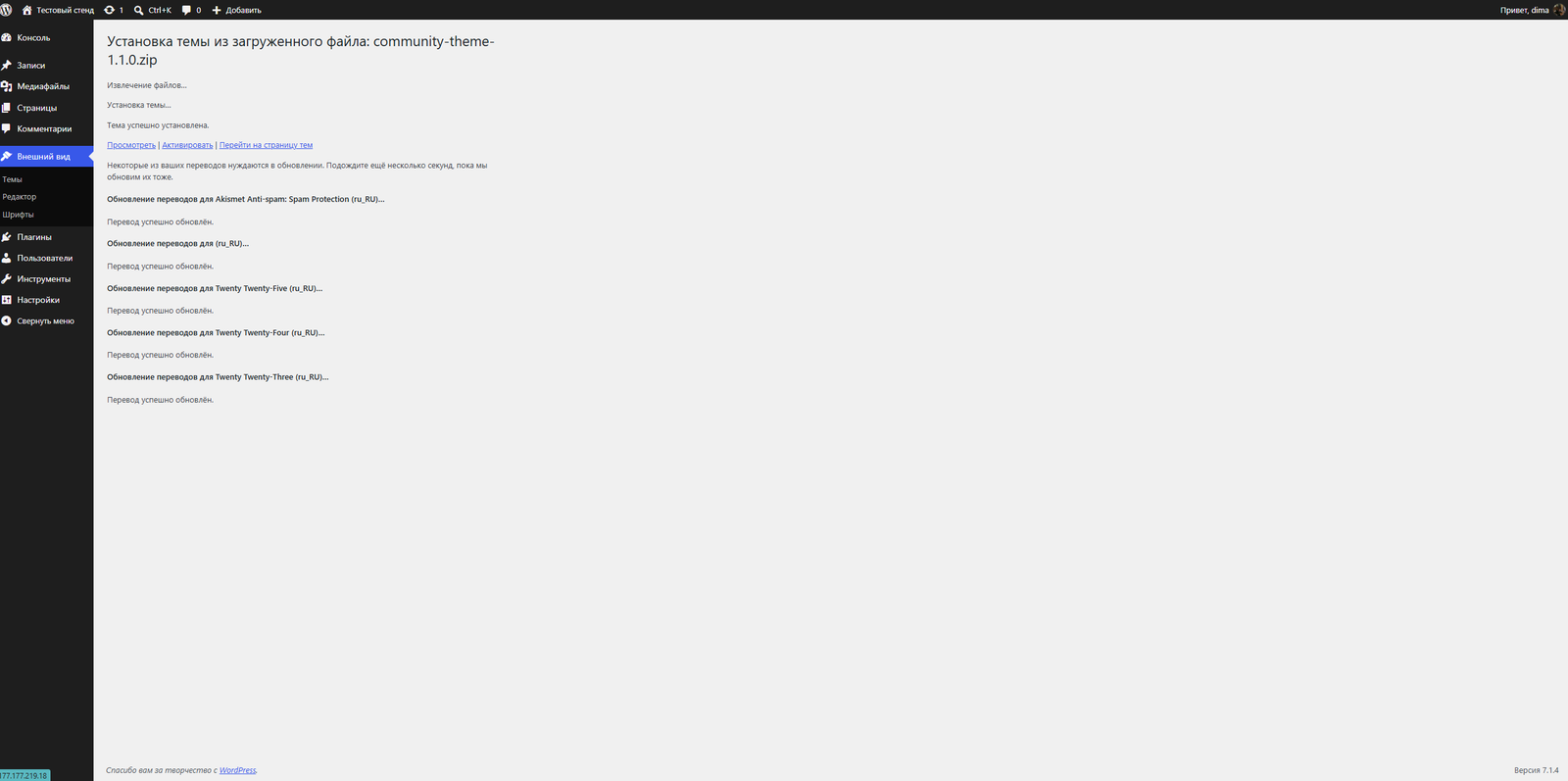
WordPress распакует пакет и сообщит, что тема успешно установлена. На этой странице появятся ссылки для просмотра, активации и возврата к списку тем.
Нажмите «Активировать», чтобы применить оформление. Сообщения об обновлении переводов ниже относятся к языковым файлам. На снимке установка самой темы уже завершилась успешно.
Откройте главную сайта через его название в верхней панели. В примере после активации Community появился тёмный интерфейс с шапкой, поиском, боковыми колонками и карточкой первой записи «Привет, мир!».
Это стартовое содержимое нового WordPress. Демо из карточки темы показывает пример наполнения, а свои записи, фотографии и рубрики вы добавляете самостоятельно.
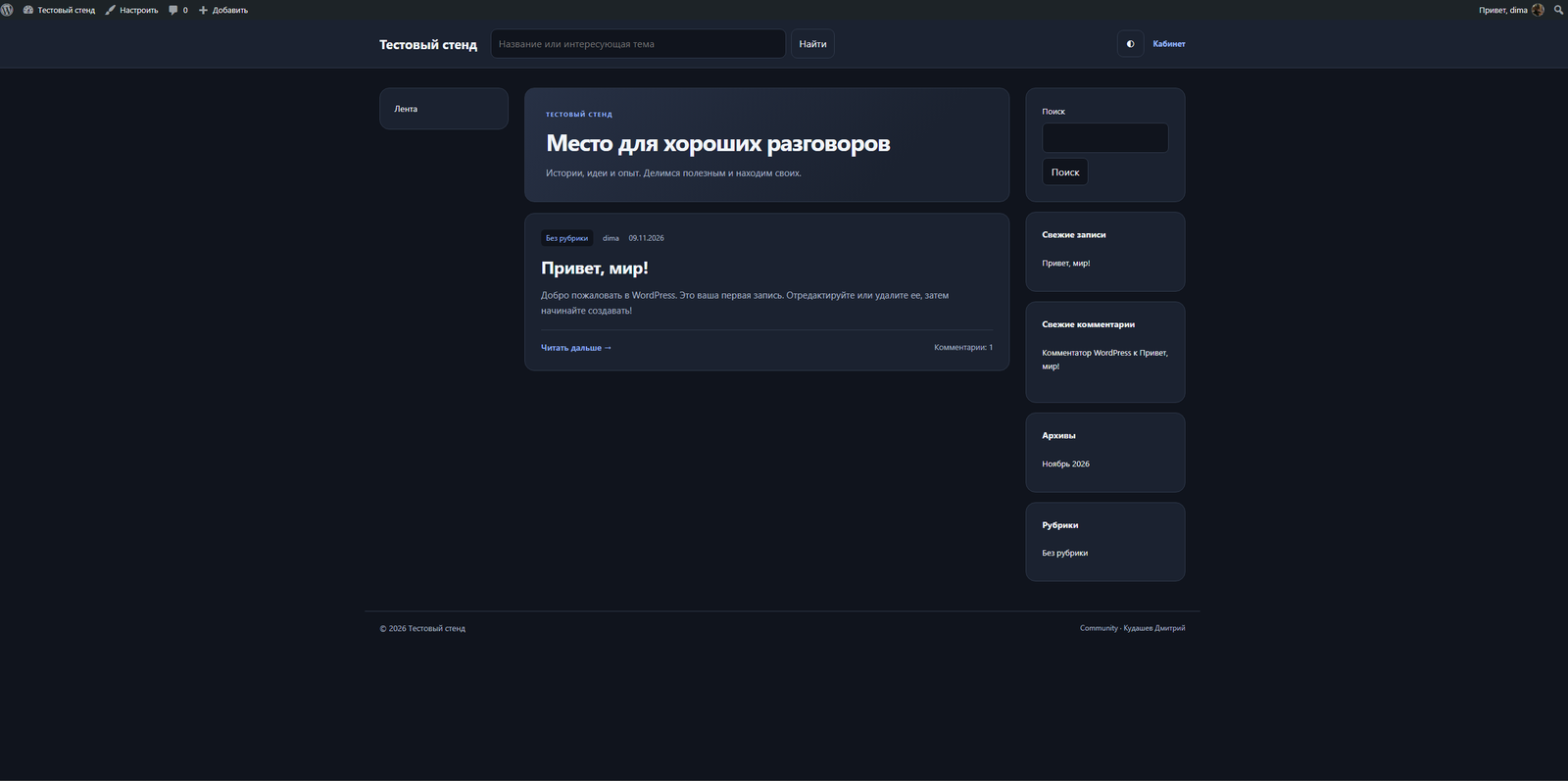
Для проверки откройте запись и вернитесь на главную, воспользуйтесь поиском и посмотрите сайт на телефоне. Замените тестовое название на название проекта, добавьте меню и первую собственную публикацию.
После установки перейдите к настройкам выбранной темы. Если на сайте будут профили участников или регистрация, проверьте эти функции отдельно перед открытием сайта.
Готовим сайт к открытию
После привязки домена подключите HTTPS по руководству по SSL.
Проверьте вход администратора, главную страницу и свою первую запись по окончательному адресу сайта. Убедитесь, что почта WordPress доходит до вас и настроено резервное копирование файлов и базы. Для подготовленного к публикации сайта откройте «Настройки → Чтение», снимите просьбу не индексировать и сохраните изменения. Затем проверьте robots.txt и карту сайта.
Если хотите установить сам WordPress на чистую Ubuntu 24.04 из терминала, используйте отдельную инструкцию с готовым скриптом. После установки CMS тему можно загрузить через административную панель тем же способом, который показан выше.
Первоисточники
Дальше — Как собрать и проверить сайт целиком.