
«Комьюнити» добавляет на WordPress отдельную страницу форума. После активации на ней уже есть стартовый раздел «Общение». Дальше можно добавить свои разделы, настроить их видимость и назначить модераторов.
Открыть карточку и скачать «Комьюнити». Архив доступен с подпиской VK Donut «Стандартный» (999 ₽ в месяц) и на уровне «Повышенный».
1. Установите и активируйте плагин
Для версии 1.2.0 нужны WordPress 6.5 или новее и PHP 7.4 или новее. Установку выполняет администратор сайта. Если хотите разрешить загрузку изображений в сообщениях, проверьте наличие GD или Imagick.
- Скачайте
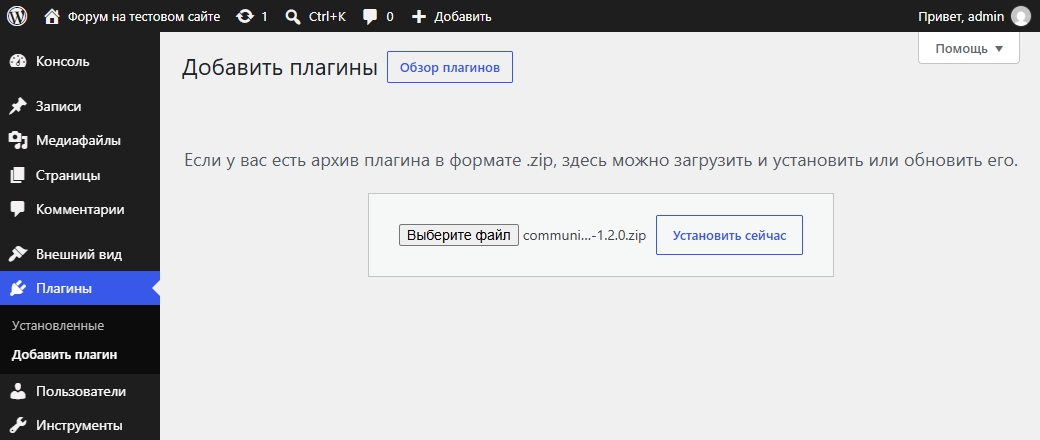
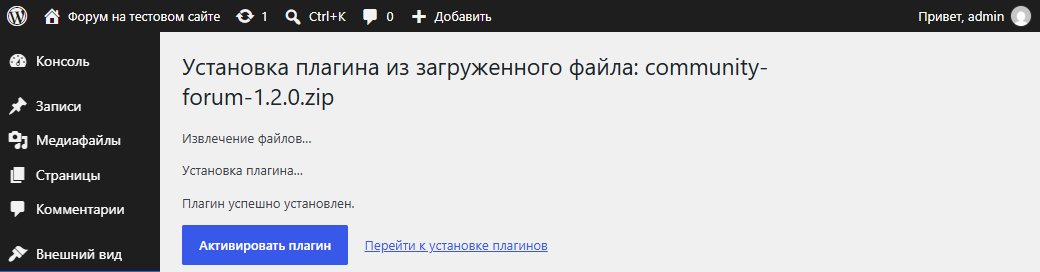
community-forum-1.2.0.zipиз карточки продукта. Загрузите в WordPress архив целиком. - В админке откройте Плагины → Добавить плагин → Загрузить плагин. Выберите ZIP и нажмите Установить.
- После установки нажмите Активировать плагин.
- Откройте Комьюнити → Открыть форум. При первой активации плагин создаёт страницу «Форум» и раздел «Общение».
2. Выберите страницу и настройте оформление
Откройте Комьюнити → Настройки. В блоке Страница форума можно изменить название, приветствие и шаблон. По умолчанию форум открывается в собственном шаблоне на всю страницу. Чтобы вывести его в шапке и подвале вашей темы, выберите Шаблон активной темы и добавьте на выбранную страницу блок «Шорткод» с кодом [community_forum].
Если переносите форум, выберите опубликованную страницу без пароля и уберите шорткод со старой страницы. Если страница была удалена, нажмите Создать страницу форума в настройках. Добавьте выбранную страницу в меню WordPress, чтобы её было легко найти.
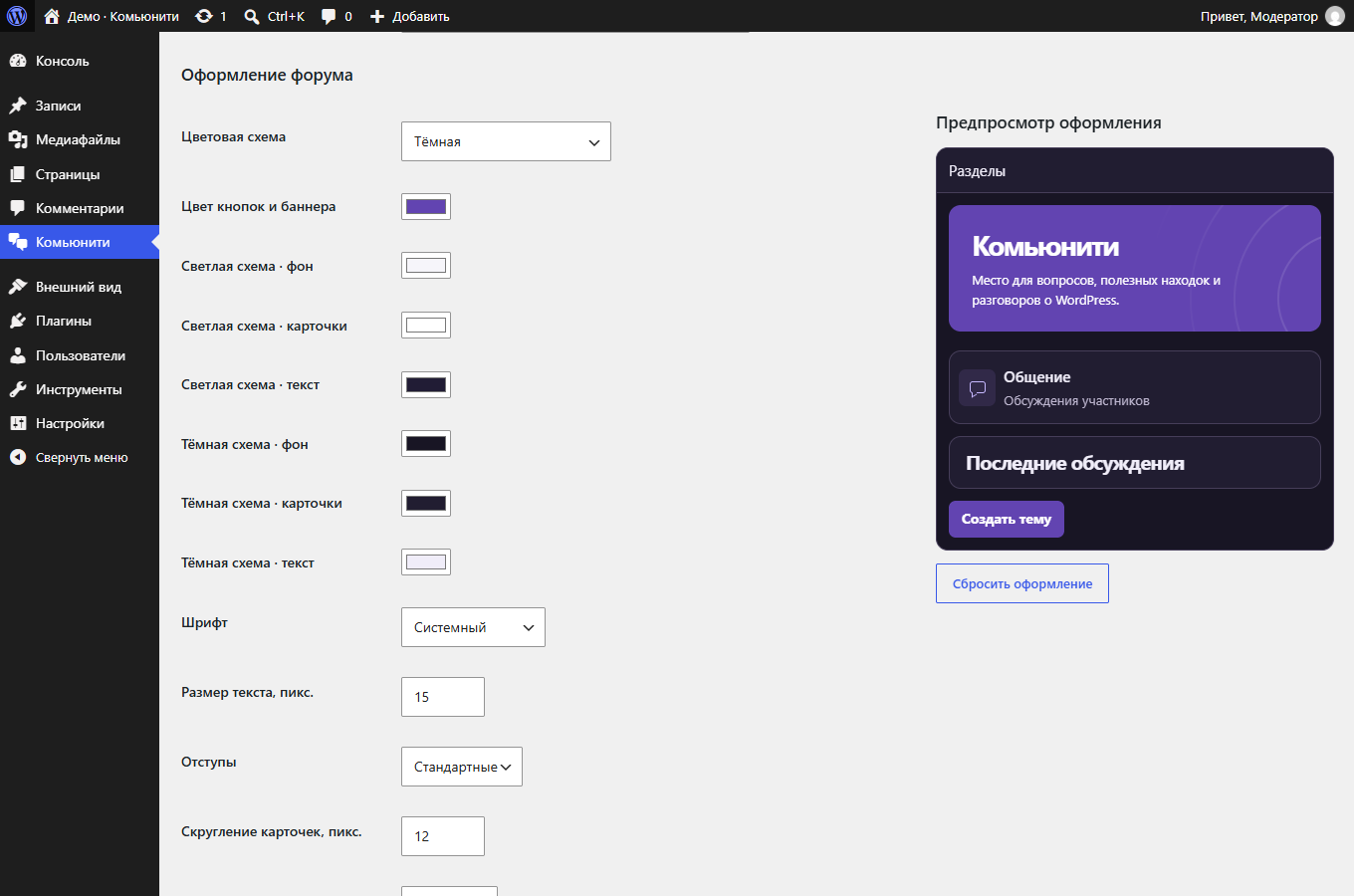
В блоке Оформление форума можно выбрать светлую, тёмную или системную схему, задать цвета и ширину, загрузить логотип из медиатеки, настроить размер текста и скругления. Справа видно, как меняется оформление. Нажмите Сохранить изменения, чтобы применить его на сайте.
3. Создайте разделы и проверьте права
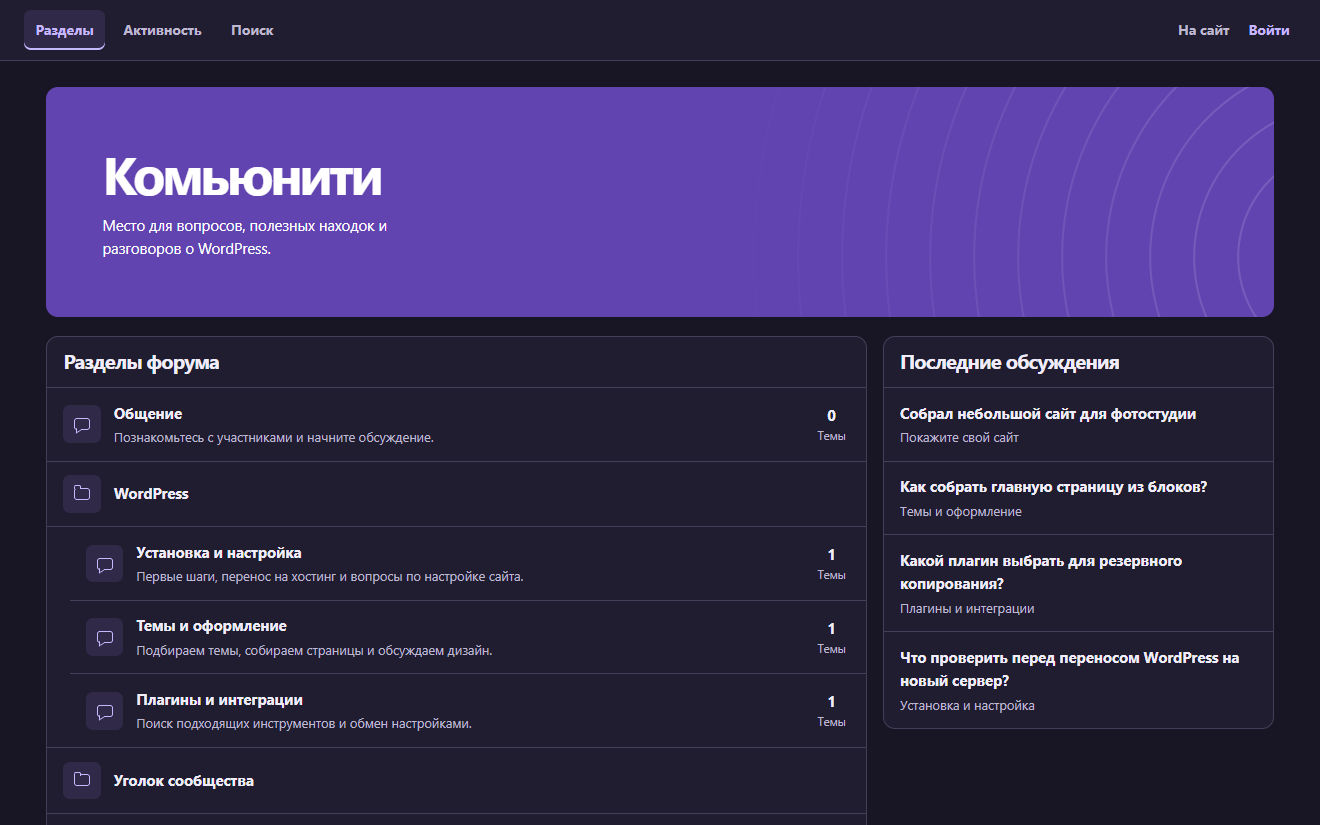
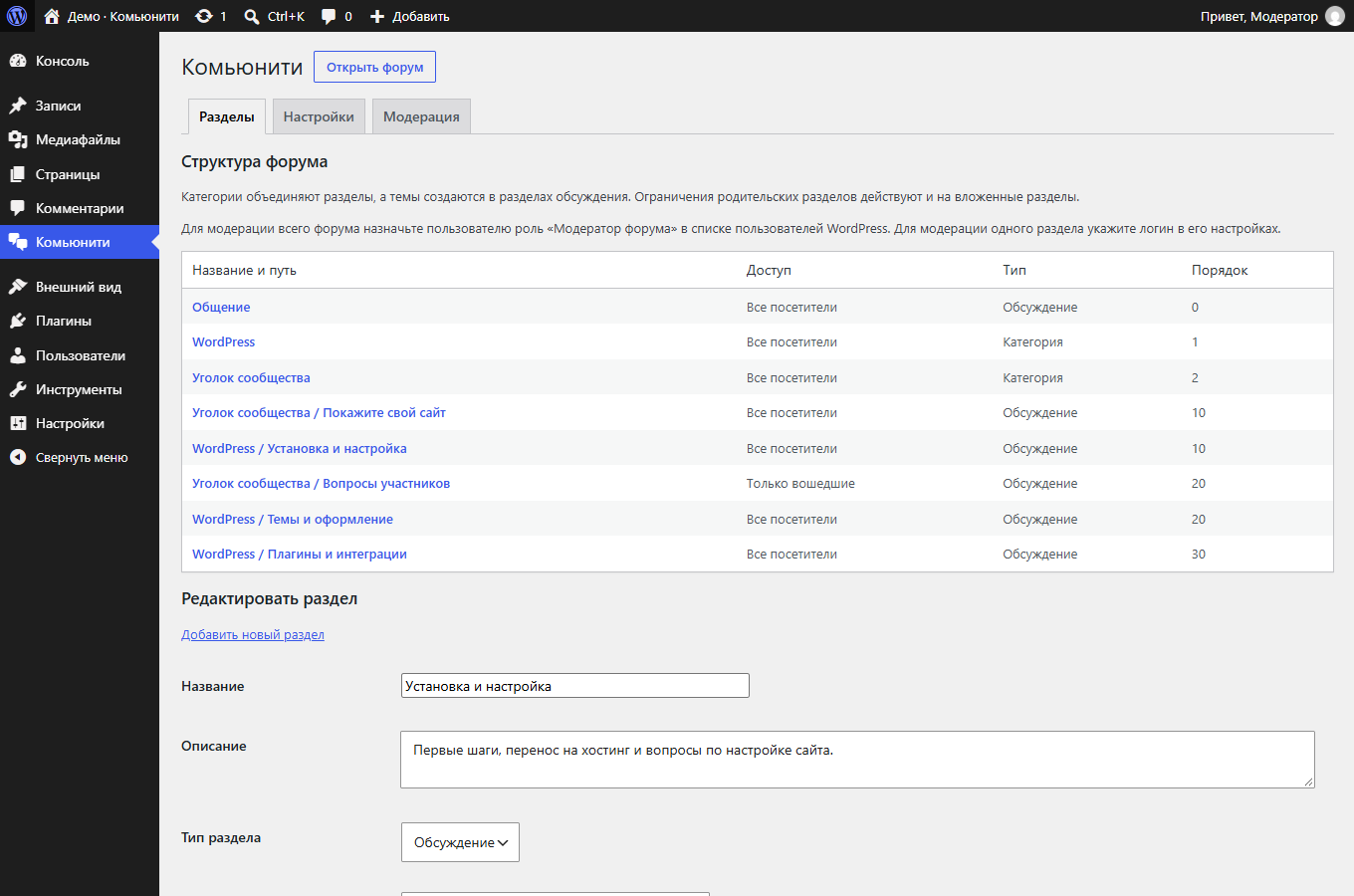
- Перейдите в Комьюнити → Разделы. Создайте категорию, например «WordPress», чтобы сгруппировать разделы.
- Создайте раздел типа Обсуждение, например «Установка и настройка». В поле «Родительский раздел» выберите категорию. Поле «Порядок» управляет расположением среди соседних разделов.
- В поле Кто может читать выберите доступ для всех, только для вошедших либо только для модераторов. Дочерние разделы наследуют ограничения родителей.
- Для модерации конкретного раздела впишите логины пользователей WordPress через запятую. Эти права действуют и во вложенных разделах. Роль «Модератор форума» даёт права на весь форум.
4. Настройте публикации и вложения
Форум использует аккаунты вашего сайта. Если нужна самостоятельная регистрация, включите её в Настройки → Общие WordPress и проверьте, что новым пользователям выдаётся роль «Подписчик».
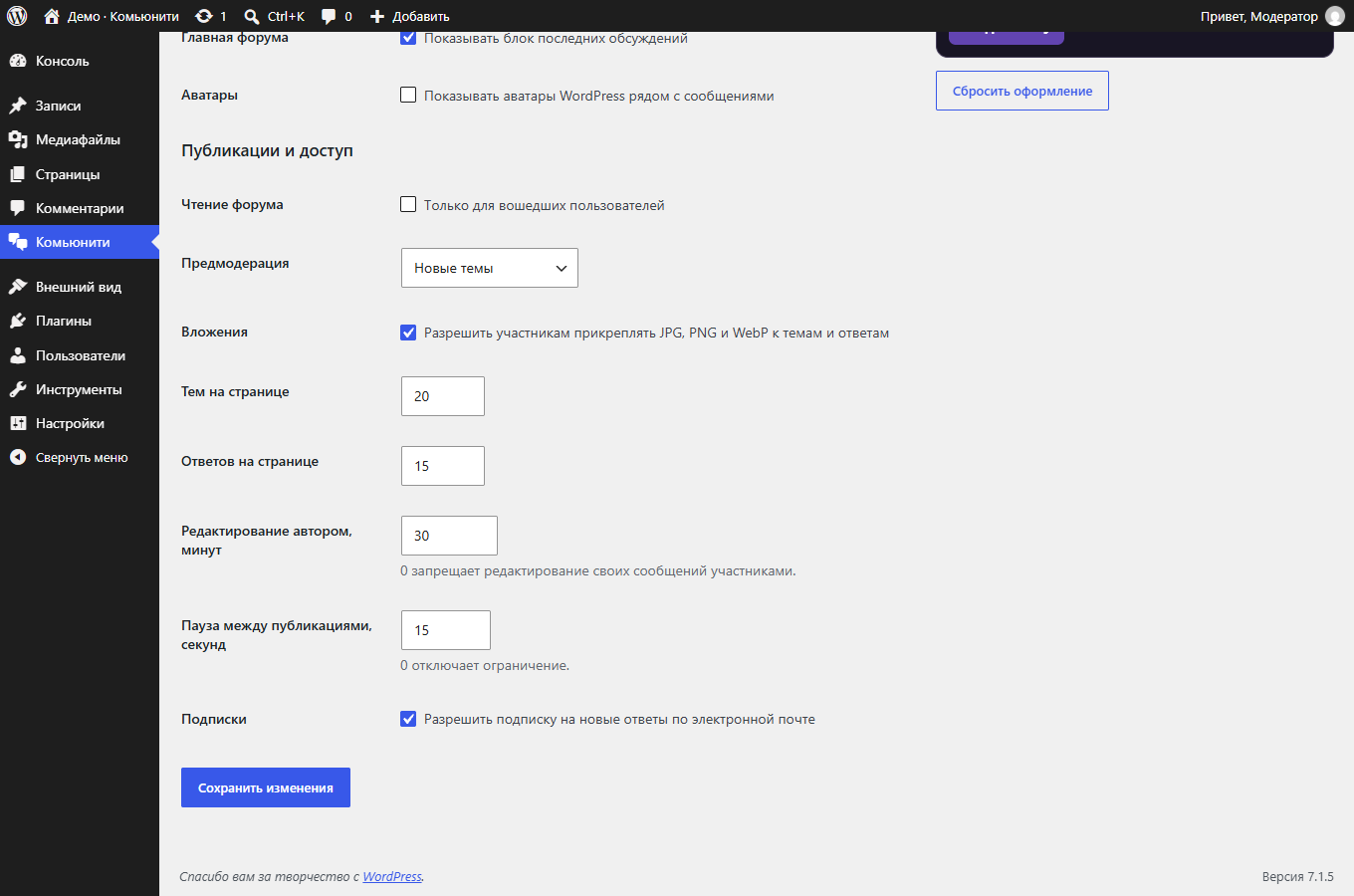
В Комьюнити → Настройки → Публикации и доступ задайте правила чтения, паузу между публикациями и время, в течение которого автор может править сообщение. Там же включается предмодерация новых тем или тем и ответов.
Флажок Вложения включает загрузку JPG, PNG и WebP. К одному сообщению можно добавить до четырёх картинок, до 2 МБ на файл и до 6 МБ на отправку. Лимиты хостинга на загрузку PHP тоже должны позволять принять файлы. Изображения хранятся в базе WordPress и открываются с учётом прав на сообщение. Для их переноса на другой сайт нужна резервная копия базы.
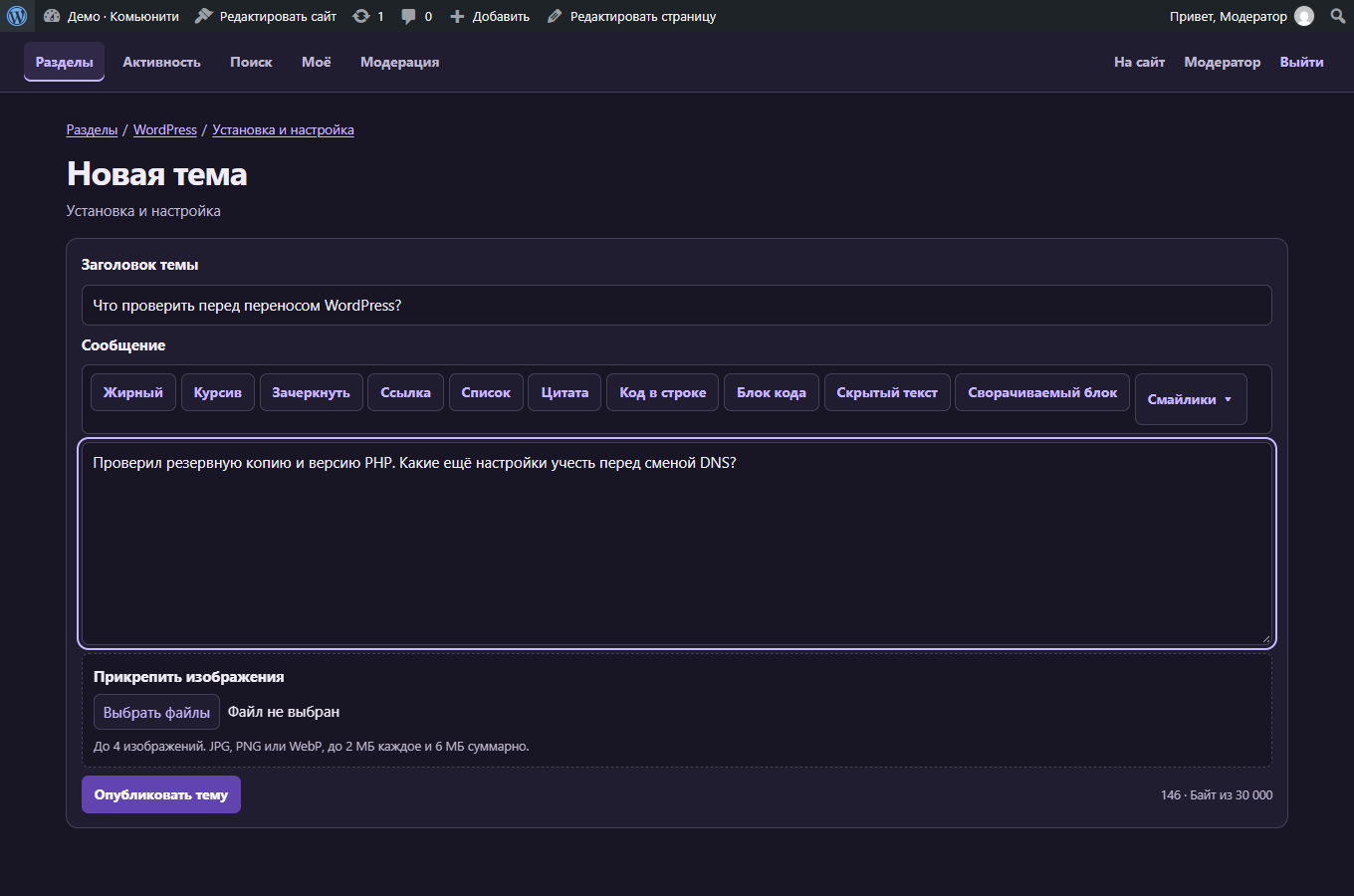
Чтобы открыть первое обсуждение, войдите на сайт, выберите раздел и нажмите Создать тему. В редакторе есть ссылки, списки, цитаты, код, смайлики и спойлеры. После публикации участники могут ответить, добавить тему в закладки или подписаться на новые ответы, если в настройках включена почтовая подписка.
5. Проверьте форум перед запуском
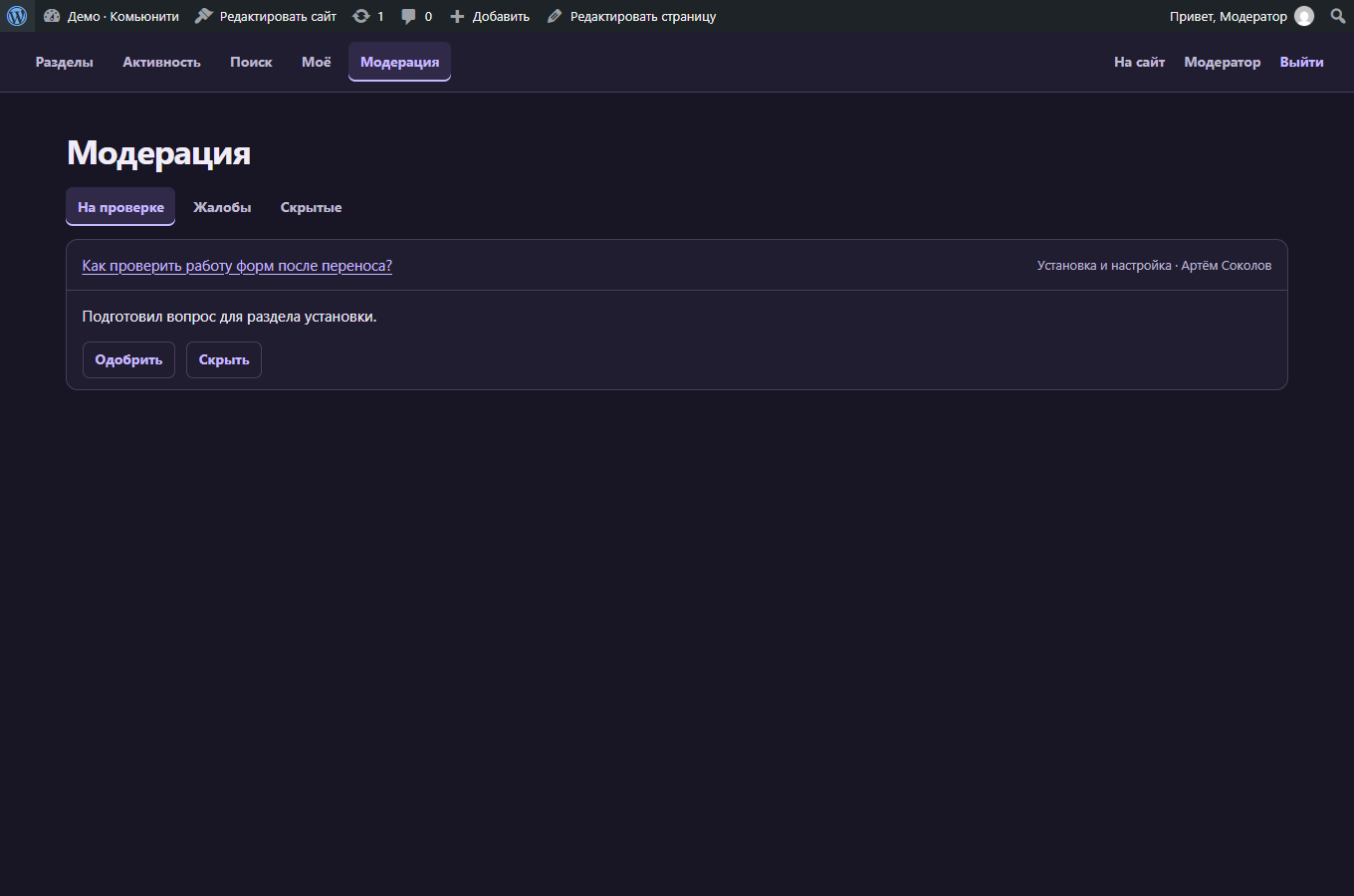
Откройте Комьюнити → Модерация. Здесь видны сообщения на проверке, жалобы и скрытые сообщения. В самих темах модератор может закреплять, закрывать и переносить обсуждения. Для переноса нужны права в обоих разделах.
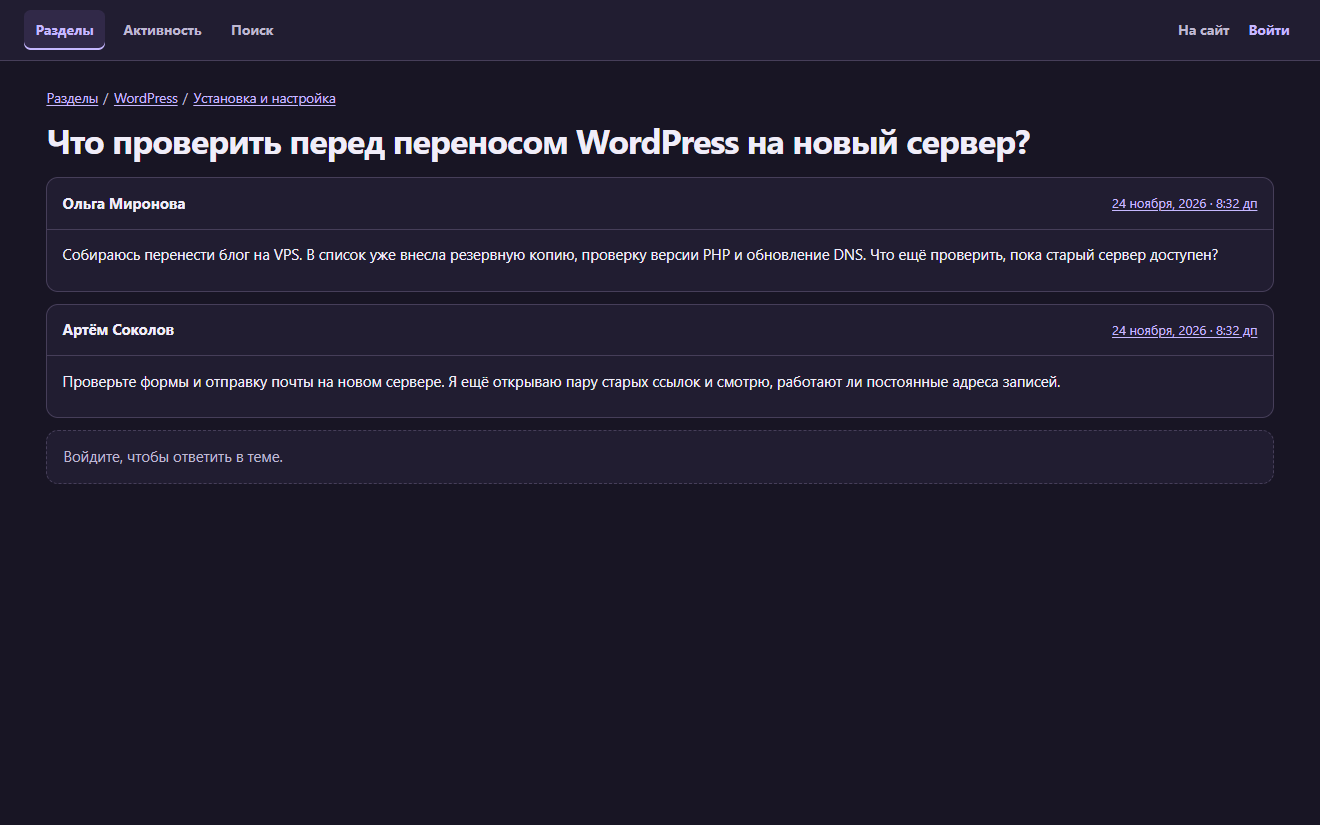
- Проверьте страницу форума в приватном окне. Гостю должны открываться публичные обсуждения, а закрытые разделы и картинки из них должны оставаться недоступными.
- Войдите обычным участником, опубликуйте пробную тему, ответьте на неё и проверьте, где появляется сообщение при включённой предмодерации.
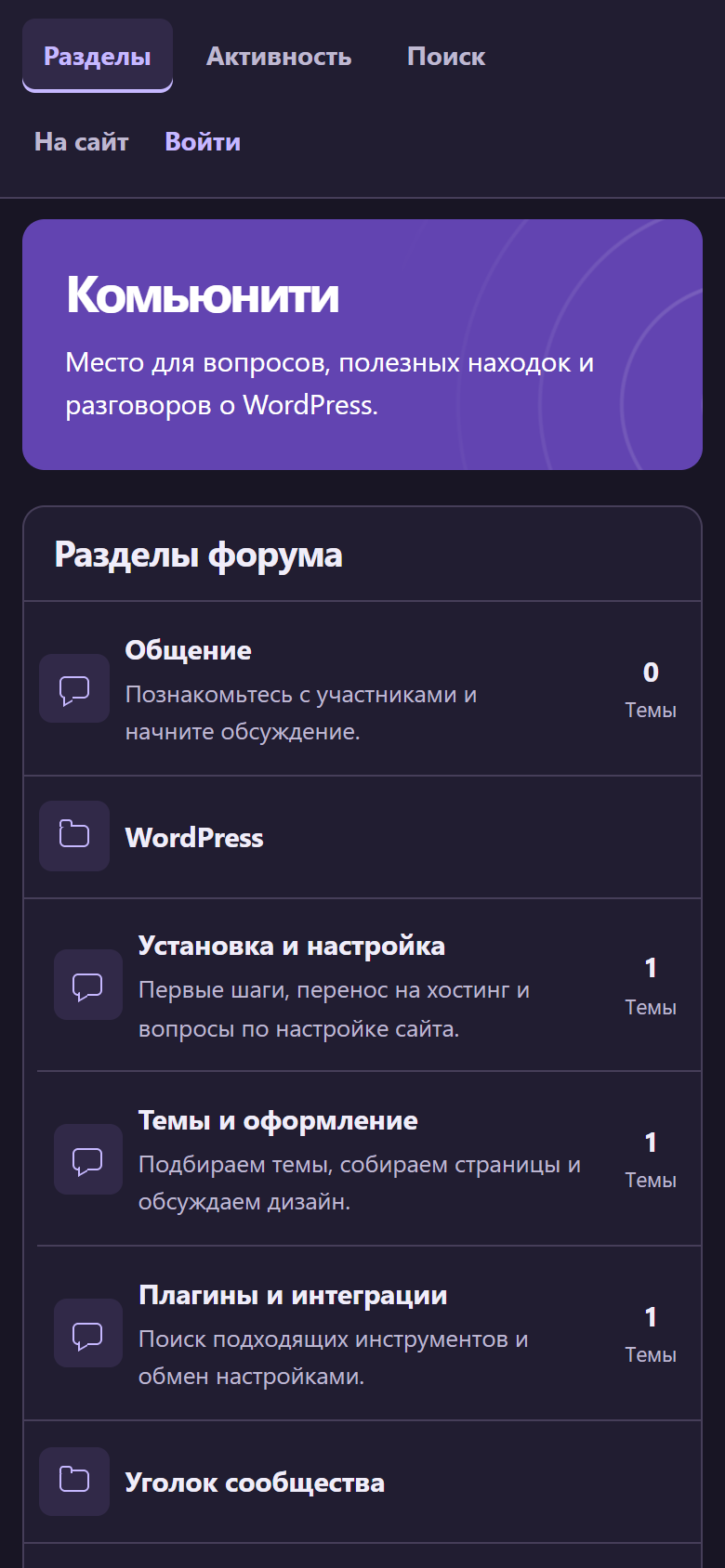
- Посмотрите форум на телефоне. Если включены письма о новых ответах, проверьте доставку на тестовом аккаунте и работу WP-Cron.
- Если используете кеш страниц, исключите адрес форума вместе с вариантами URL с параметрами. На странице есть личные закладки и формы, привязанные к сеансу пользователя.
6. Обновите существующую установку
Сделайте резервную копию базы и скачайте новую версию из карточки продукта. В админке снова откройте Плагины → Добавить плагин → Загрузить плагин, загрузите новый ZIP и подтвердите замену установленной версии. После обновления проверьте настройки, доступ к разделам и отображение существующих тем. При обновлении записи и настройки форума сохраняются.